- Avaldatud
Removebg uus funktsioon: Täpne tausta eemaldamine maski redigeerimise kaudu
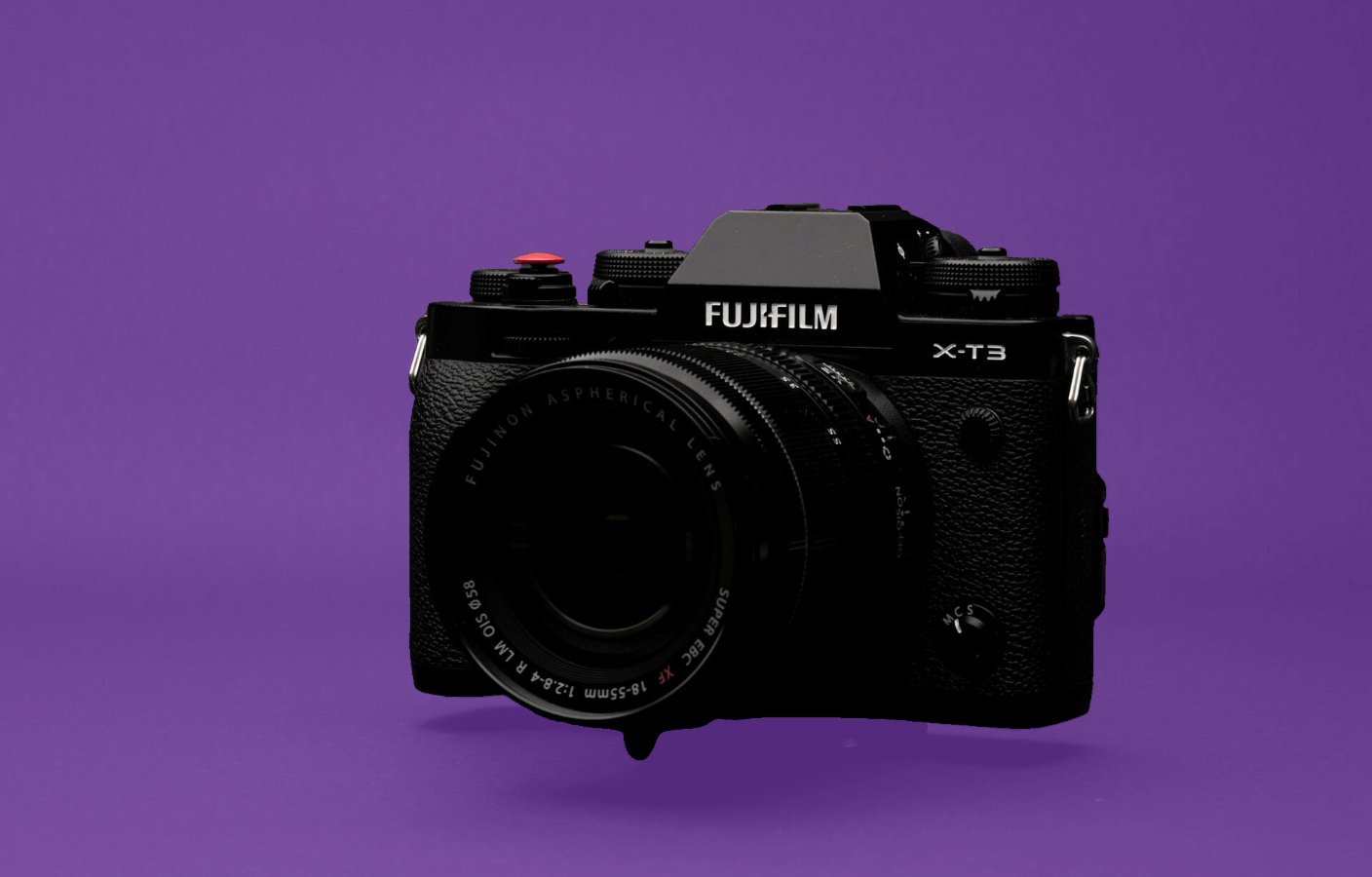
Digitaalse pilditöötluse valdkonnas on tausta eemaldamine alati olnud keeruline ülesanne. Paljudes olukordades soovime eemaldada fotodelt või piltidelt tausta, et subjekt paremini esile tõuseks ja tähelepanu köidaks. Et rahuldada kasutajate nõudmisi kvaliteetse ja täpse tausta eemaldamise järele, on Removebg hiljuti tutvustanud uhiuut funktsiooni: täpset tausta eemaldamist maski redigeerimise kaudu, pakkudes kasutajatele rohkem kohandamisvõimalusi ja kontrolli.
Tavaline tausta eemaldamine
Enne uue funktsiooni tutvustamist mõistame kõigepealt Removebg tavalist pildi lõikamise funktsiooni. Removebg on võimas veebipõhine lõikamistööriist, mis aitab kasutajatel kiiresti ja täpselt fotodelt või piltidelt tausta eemaldada, säilitades ainult põhisisu. Kasutajad peavad lihtsalt üles laadima töödeldava pildi ja Removebg suudab automaatselt tausta tuvastada ja eemaldada, võimaldades kasutajatel hõlpsalt saavutada kvaliteetseid lõikamistulemusi.
Maski redigeerimise funktsiooni tutvustus
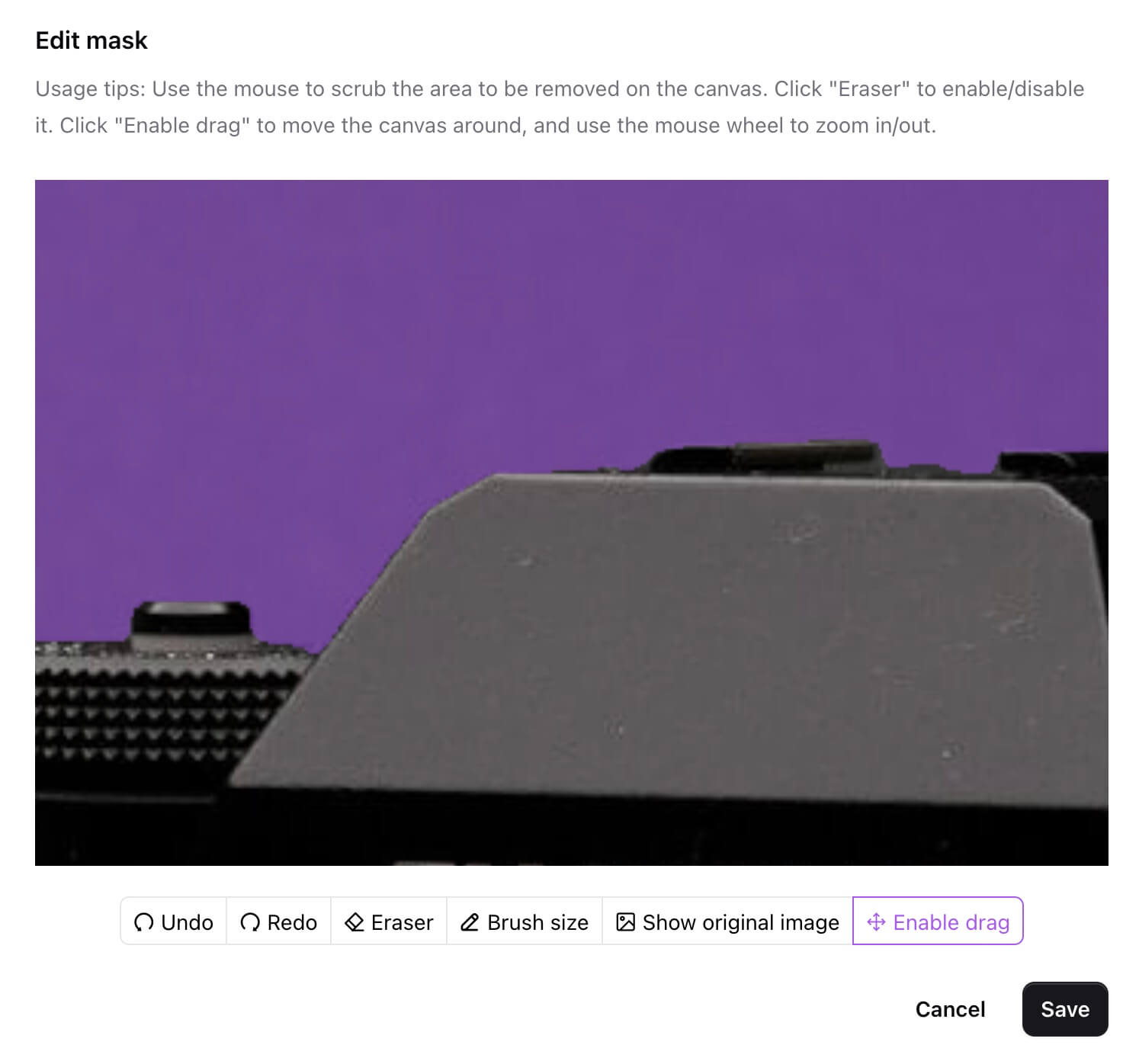
Kui tavaline pildi lõikamine ei vasta nõuetele, saavad kasutajad klõpsata nuppu "Muuda", et avada maski redigeerimise dialoog.
Maski redigeerimise funktsiooni abil saavad kasutajad tausta eemaldamise protsessi täpsemalt kontrollida.
Täpsemalt saavad kasutajad järgida neid samme:
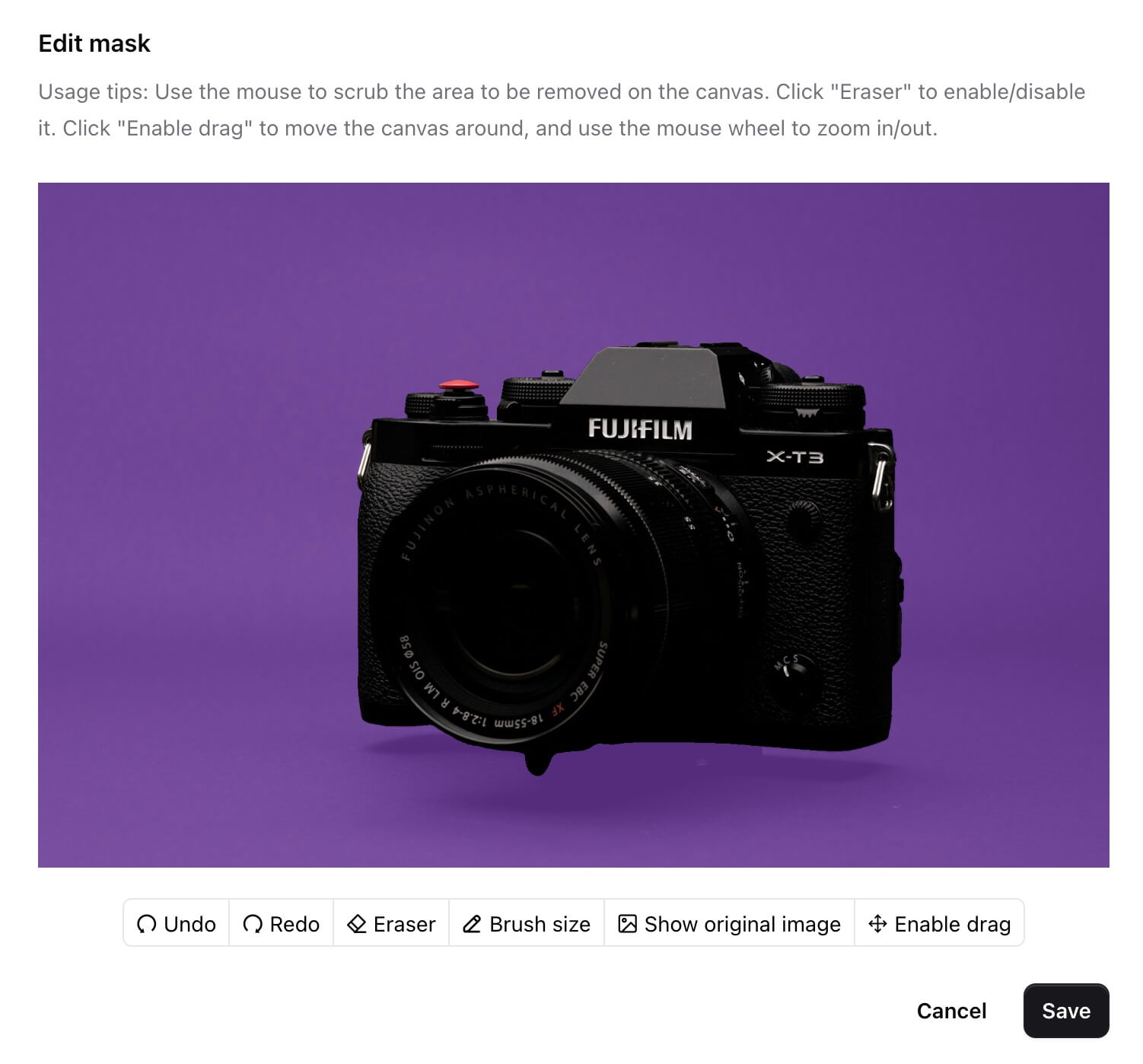
Maski ala värvimine
Kasutage hiirt, et joonistada lõuendile lilla maskiala, näitamaks eemaldatavat taustasisu. Nii saavad kasutajad täpselt kontrollida, milliseid osi on vaja taustast eemaldada ja milliseid säilitada.
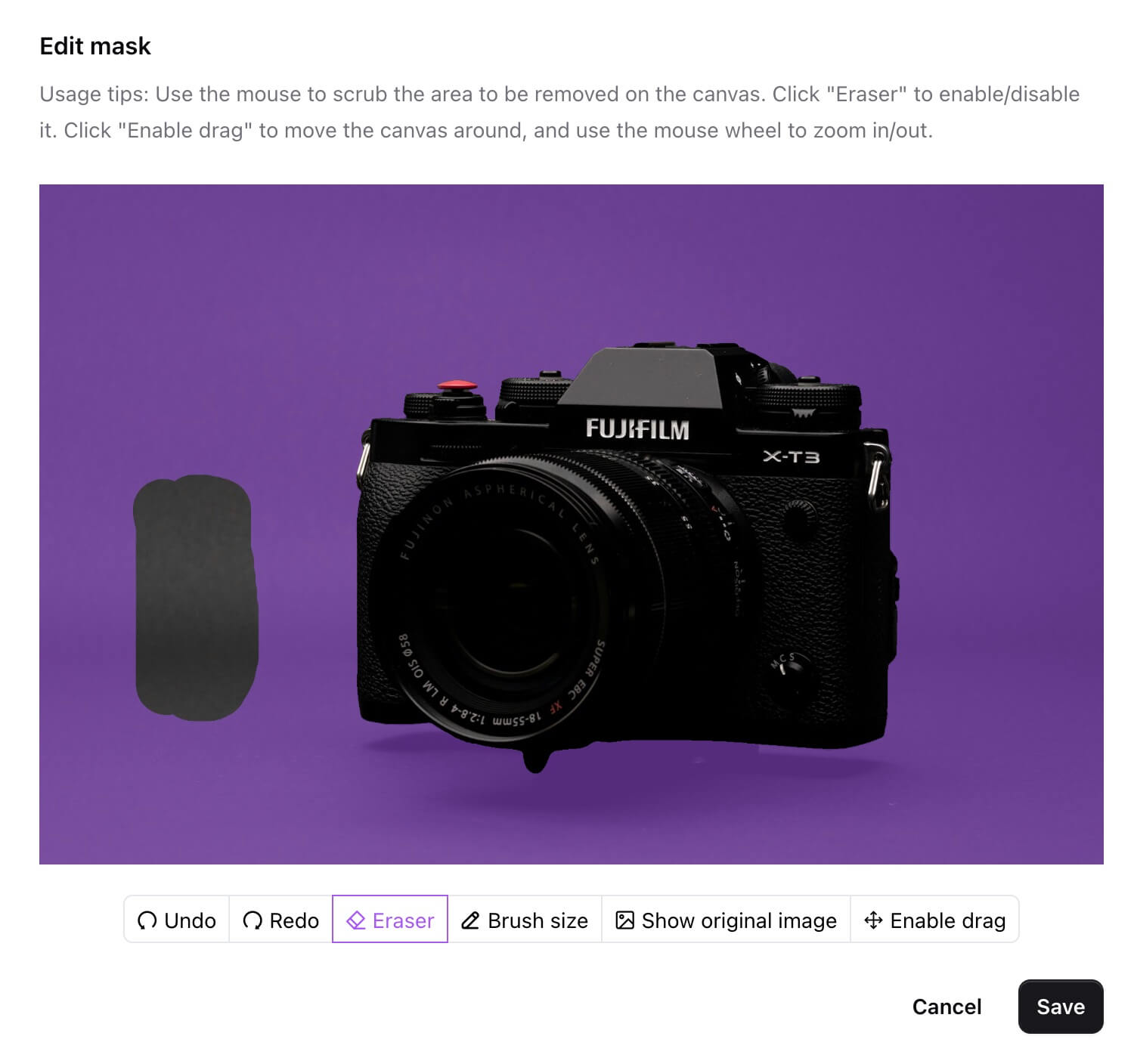
Üleliigse maski kustutamine
Klõpsake nuppu "kustukumm", et kustutada lõuendilt üleliigne mask, aidates kasutajatel täpsemalt määratleda tausta eemaldamise ulatust.
Tagasivõtmine ja uuesti tegemine
Klõpsake nuppu "võta tagasi", et tühistada maski viimane muudatus, ja klõpsake nuppu "tee uuesti", et korrata maski viimast muudatust, pakkudes kasutajatele paremat töö paindlikkust.
Pintsli suurus
Klõpsake nuppu "Pintsli suurus", et reguleerida pintsli suurust, aidates kasutajatel maski redigeerimise protsessi ajal täpsemat kontrolli saavutada.
Originaalpildi vaatamine
Klõpsake nuppu "Näita originaalpilti", et vaadata igal ajal originaalpilti, võimaldades kasutajatel võrrelda lõikamistulemusi ja tagada, et need vastavad nõuetele.
Lõuendi lohistamise funktsioon
Pärast nupule "Luba lohistamine" klõpsamist saavad kasutajad hiirega lõuendit üles, alla, vasakule ja paremale lohistada, muutes redigeerimisprotsessi ajal pildi erinevate osade vaatamise lihtsamaks ja parandades töö tõhusust.
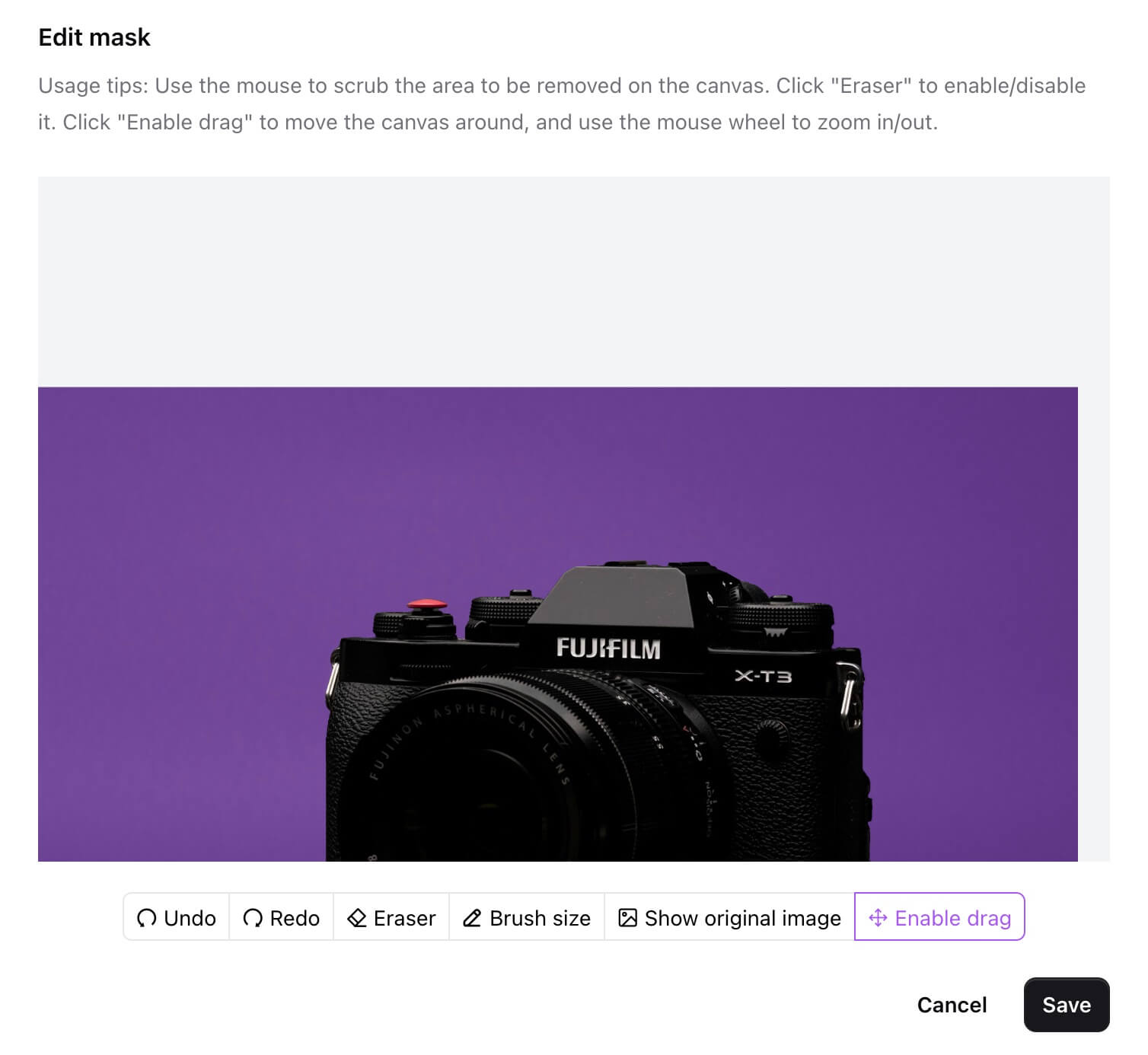
Maski skaleerimine
Kasutage hiire kerimisratast maski suuruse skaleerimiseks, võimaldades täpseid kohandusi isegi väikestes piirkondades.
Salvestamine
Pärast kogu redigeerimise lõpetamist klõpsake "Salvesta", et salvestada kohalikult.
Eelmainitud toimingute seeria kaudu saavad kasutajad Removebg-s vabamalt tausta eemaldada, saavutades peened ja isikupärased lõikamisefektid, et vastata erinevate stsenaariumide nõuetele.
Kokkuvõte
Kuna Removebg jätkab uuenduste väljaandmist, muutub selle tausta eemaldamise funktsioon üha võimsamaks, pakkudes kasutajatele mugavamat ja tõhusamat lõikamiskogemust. Hiljuti tutvustatud maski redigeerimise funktsioon rikastab veelgi kasutajate töövõimalusi, võimaldades neil lõikamisprotsessi paindlikumalt kontrollida ja saavutada rahuldavamaid lõikamistulemusi. Nüüd saate külastada Removebg veebilehte, et kogeda maski redigeerimise funktsiooni.
- Autorid

- Nimi
- Ametlik
- Veebileht
- Removebg
