- Објављено
Nova funkcija Removebg-a: Precizno uklanjanje pozadine putem uređivanja maske
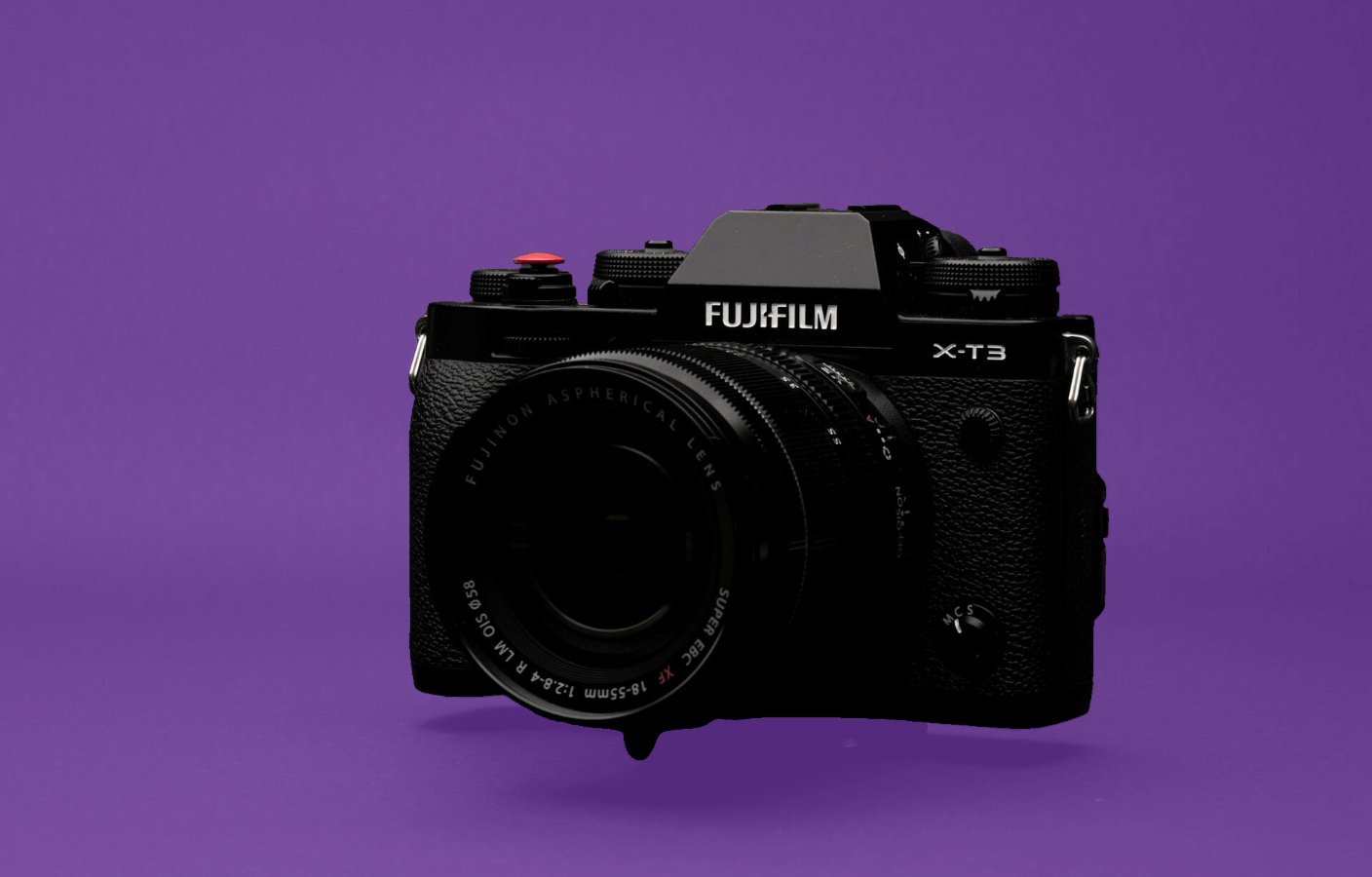
U oblasti digitalne obrade slika, uklanjanje pozadine oduvek je bio izazovan zadatak. U mnogim scenarijima, cilj nam je da uklonimo pozadinu sa fotografija ili slika kako bismo istakli glavni subjekat i privukli pažnju. Kako bi zadovoljio potrebe korisnika za visokokvalitetnim, preciznim uklanjanjem pozadine, Removebg je nedavno uveo potpuno novu funkciju: precizno uklanjanje pozadine kroz uređivanje maske, pružajući korisnicima više mogućnosti prilagođavanja i kontrole.
Uobičajeno uklanjanje pozadine
Pre nego što predstavimo novu funkciju, hajde da prvo razumemo uobičajenu funkciju isecanja slike u Removebg-u. Removebg je moćan onlajn alat za isecanje koji korisnicima pomaže da brzo i precizno uklone pozadinu sa fotografija ili slika, zadržavajući samo glavni sadržaj. Korisnici jednostavno otpreme sliku za obradu, a Removebg može automatski identifikovati i ukloniti pozadinu, omogućavajući korisnicima da lako postignu visokokvalitetne rezultate isecanja.
Uvod u funkciju uređivanja maske
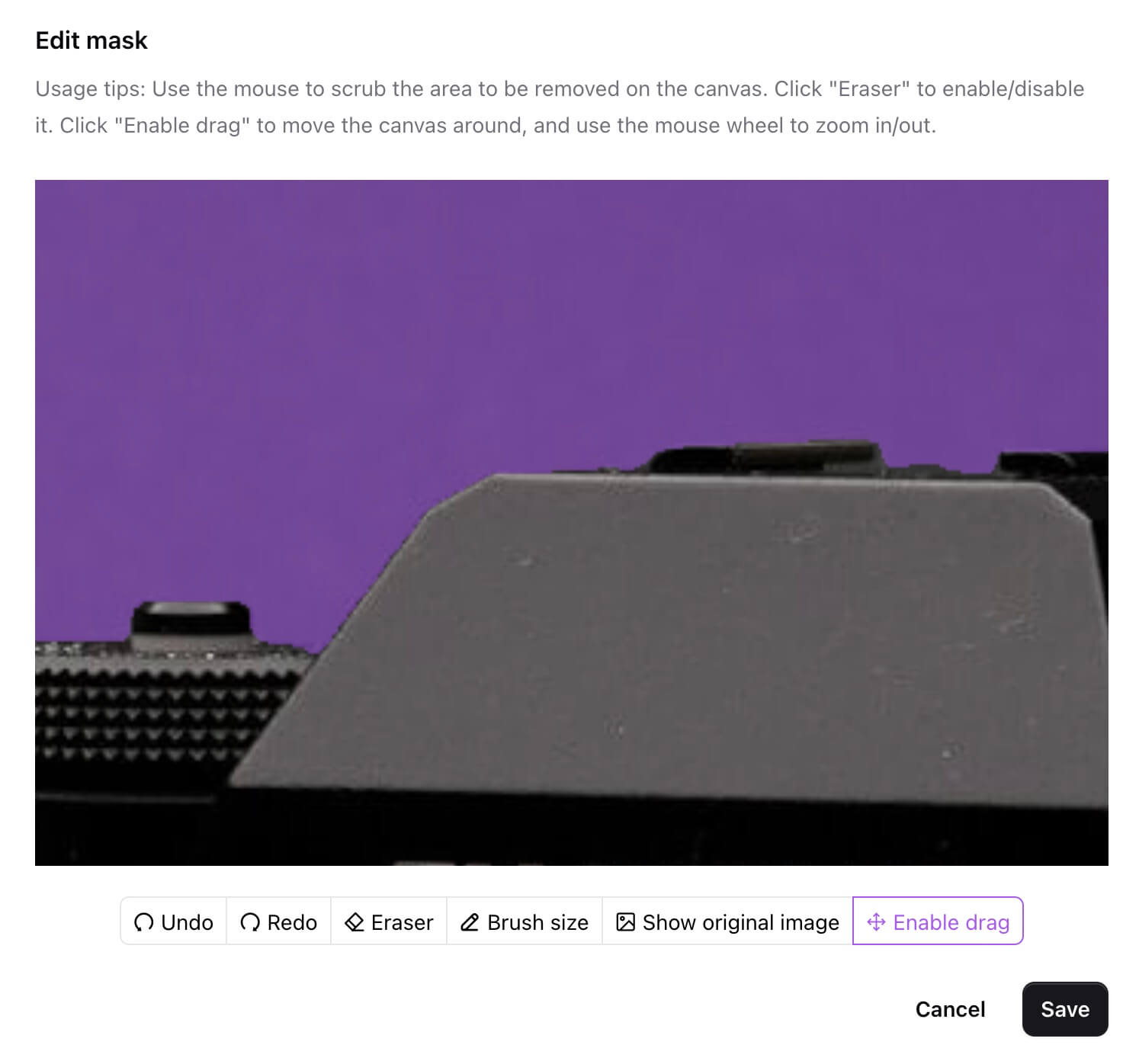
Kada uobičajeno isecanje slike ne može da zadovolji zahteve, korisnici mogu kliknuti na dugme "Uredi" da otvore dijalog za uređivanje maske.
Kroz funkciju uređivanja maske, korisnici mogu imati precizniju kontrolu nad procesom uklanjanja pozadine.
Konkretno, korisnici mogu slediti ove korake:
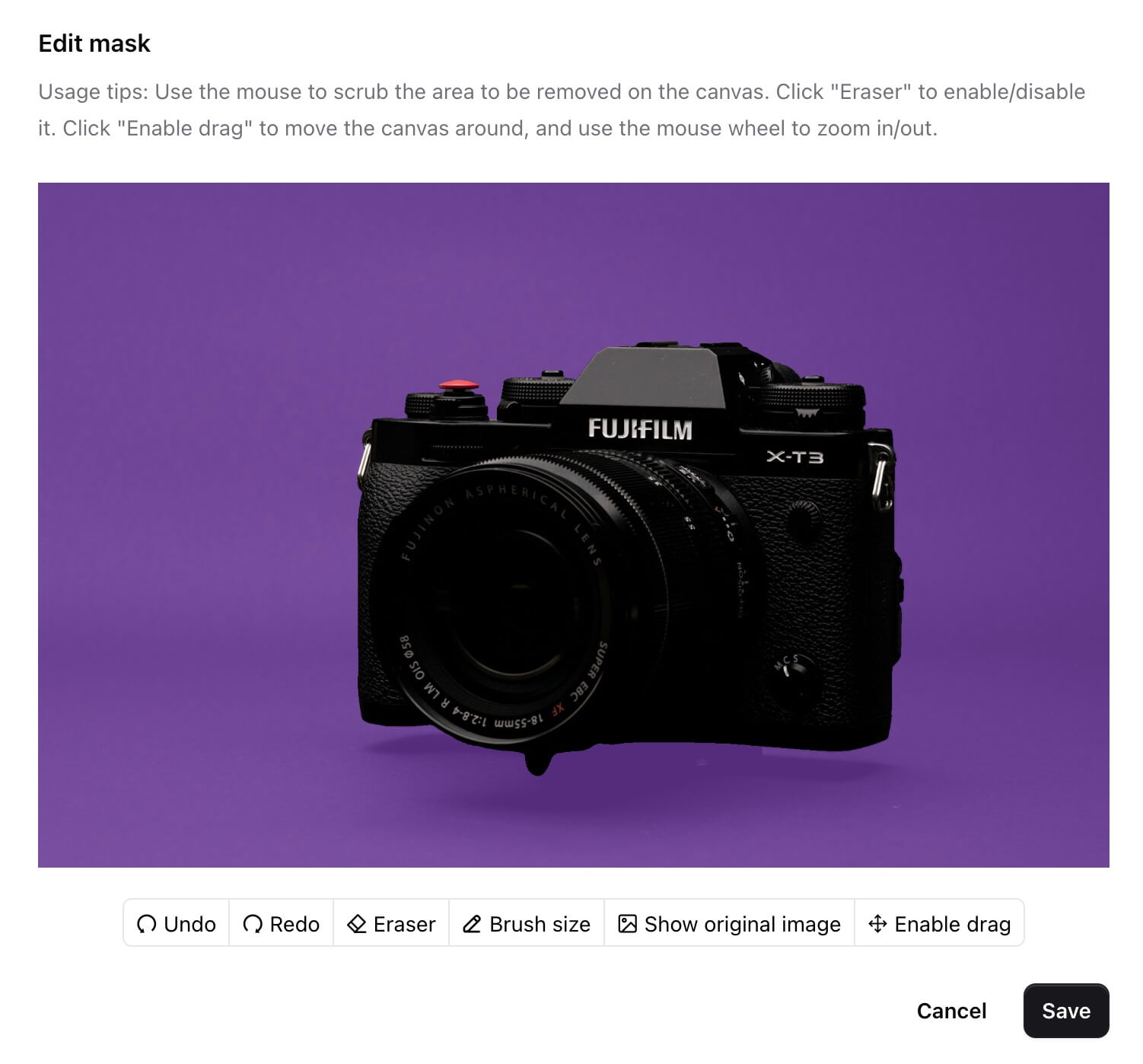
Bojenje oblasti maske
Koristite miš da obojite ljubičastu oblast maske na platnu kako biste označili sadržaj pozadine koji treba ukloniti. Na ovaj način, korisnici mogu precizno kontrolisati koje delove treba ukloniti, a koje zadržati.
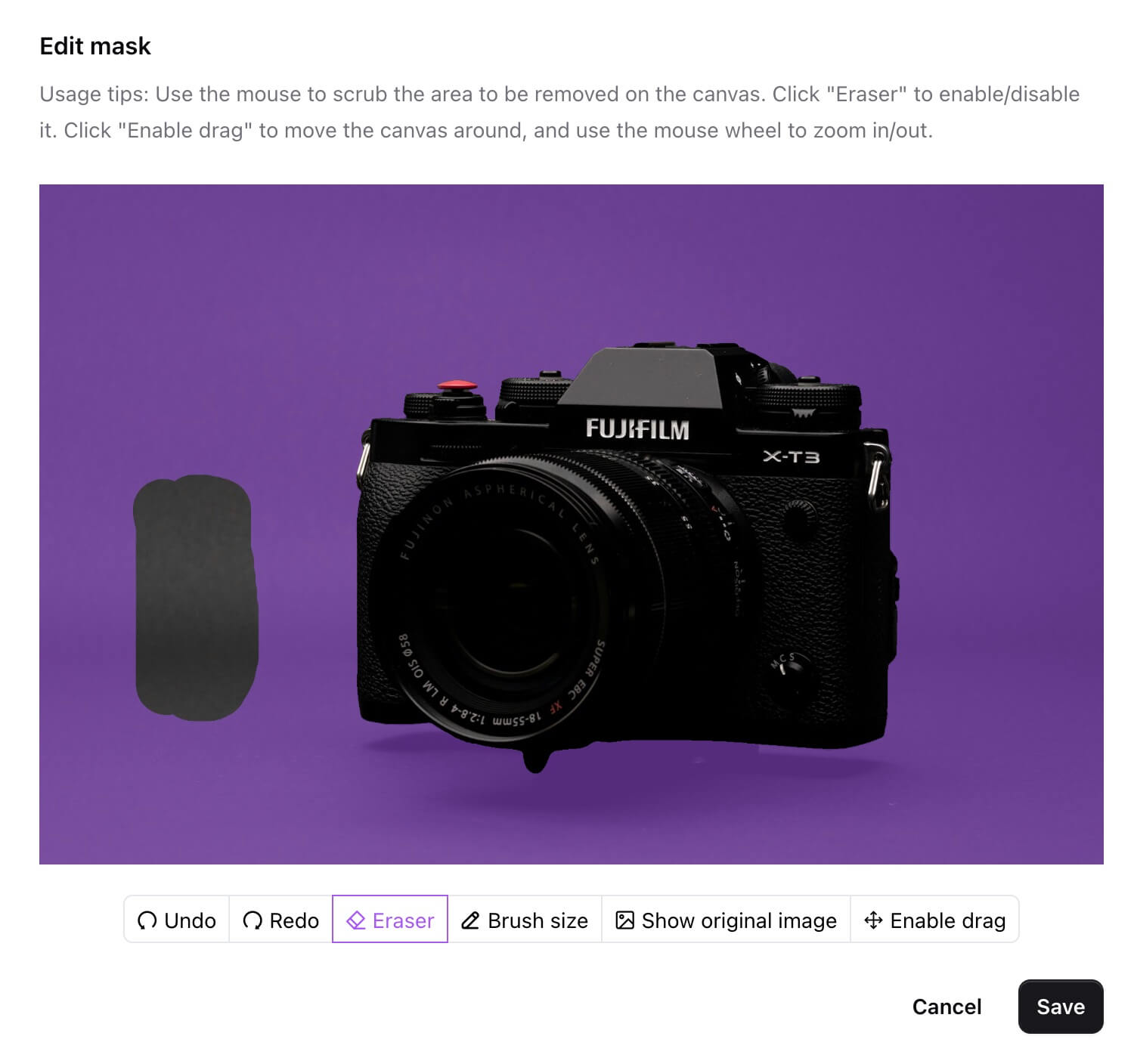
Brisanje viška maske
Kliknite na dugme "gumica" da obrišete višak maske na platnu, pomažući korisnicima da preciznije definišu opseg uklanjanja pozadine.
Poništavanje i ponovno izvršavanje
Kliknite na dugme "poništi" da poništite poslednju izmenu maske, i kliknite na dugme "ponovi" da ponovo izvršite poslednju izmenu maske, pružajući korisnicima bolju operativnu fleksibilnost.
Veličina četkice
Kliknite na dugme "Veličina četkice" da prilagodite veličinu četkice, pomažući korisnicima da imaju finiju kontrolu tokom procesa uređivanja maske.
Pregled originalne slike
Kliknite na dugme "Prikaži originalnu sliku" da u bilo kom trenutku pregledate originalnu sliku, omogućavajući korisnicima da uporede rezultate isecanja i osiguraju da ispunjavaju zahteve.
Funkcija povlačenja platna
Nakon klika na dugme "Omogući povlačenje", korisnici mogu mišem povlačiti platno gore, dole, levo i desno, olakšavajući pregled različitih delova slike tokom procesa uređivanja i poboljšavajući operativnu efikasnost.
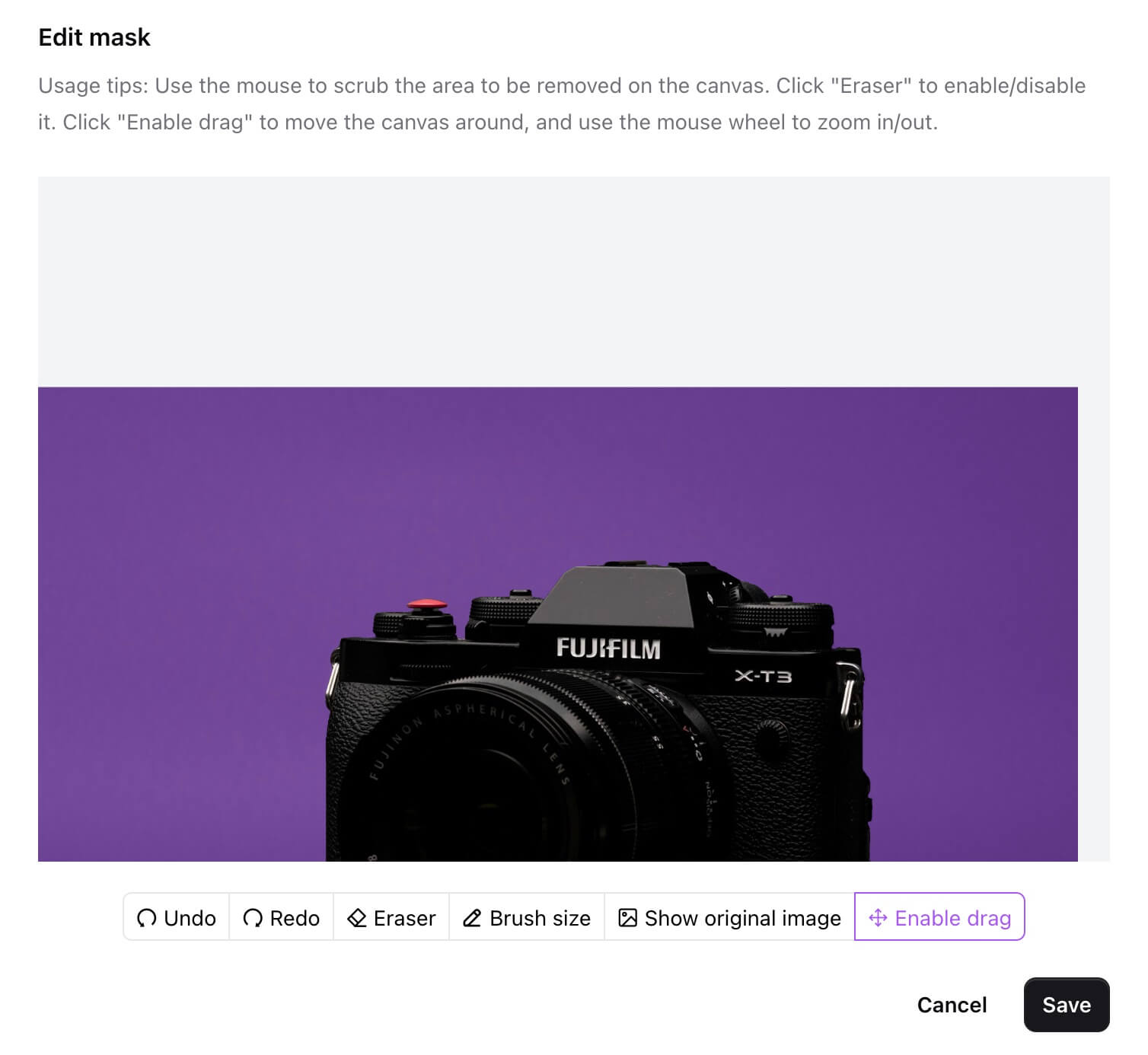
Skaliranje maske
Koristite točkić miša za skaliranje veličine maske, omogućavajući precizna podešavanja čak i u malim oblastima.
Čuvanje
Nakon što završite sve izmene, kliknite na "Sačuvaj" da sačuvate lokalno.
Kroz seriju gore navedenih operacija, korisnici mogu slobodnije vršiti uklanjanje pozadine u Removebg-u, postižući fine i personalizovane efekte isecanja koji zadovoljavaju zahteve različitih scenarija.
Zaključak
Kako Removebg nastavlja da izdaje ažuriranja, njegova funkcija uklanjanja pozadine postaje sve moćnija, pružajući korisnicima praktičnije i efikasnije iskustvo isecanja. Novouvedena funkcija uređivanja maske dodatno obogaćuje opcije operacija korisnika, omogućavajući im fleksibilniju kontrolu nad procesom isecanja i dobijanje zadovoljavajućih rezultata isecanja. Sada možete posetiti Removebg da iskusite funkciju uređivanja maske.
- Аутори

- Име
- Званично
- Веб сајт
- Removebg
