- Опубліковано
Нова функція Removebg: Точне видалення фону за допомогою редагування маски
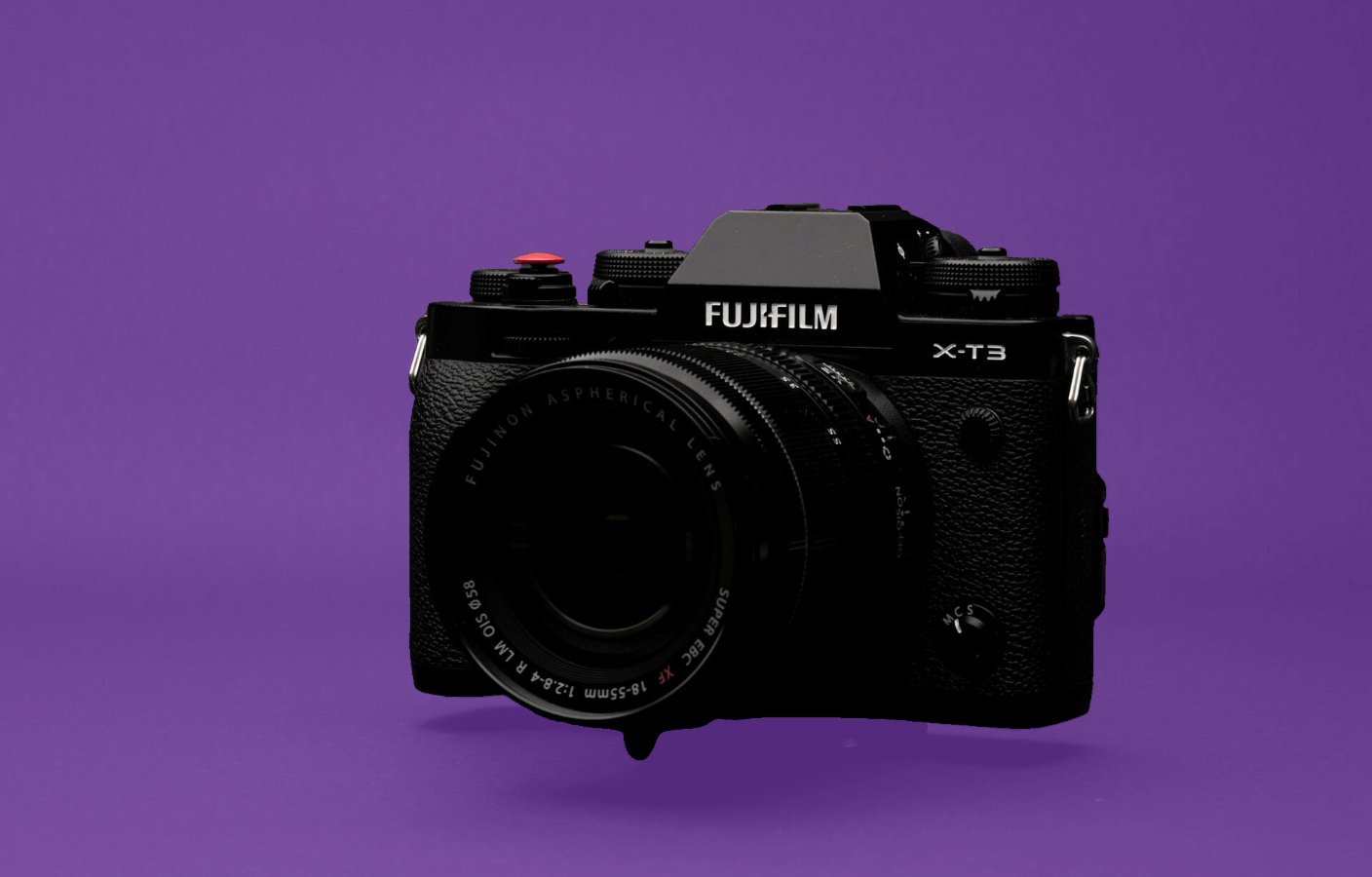
У галузі цифрової обробки зображень видалення фону завжди було складним завданням. У багатьох випадках ми прагнемо видалити фон із фотографій чи зображень, щоб об'єкт виділявся більш виразно і привертав увагу. Щоб задовольнити потреби користувачів у високоякісному, точному видаленні фону, Removebg нещодавно представив абсолютно нову функцію: точне видалення фону за допомогою редагування маски, надаючи користувачам більше можливостей для налаштування та контролю.
Звичайне видалення фону
Перш ніж представити нову функцію, давайте спочатку розглянемо звичайну функцію обрізки зображень Removebg. Removebg - це потужний онлайн-інструмент для обрізки, який допомагає користувачам швидко та точно видаляти фон із фотографій чи зображень, зберігаючи лише основний вміст. Користувачам просто потрібно завантажити зображення для обробки, і Removebg може автоматично визначити та видалити фон, дозволяючи користувачам легко досягти високоякісних результатів обрізки.
Знайомство з функцією редагування маски
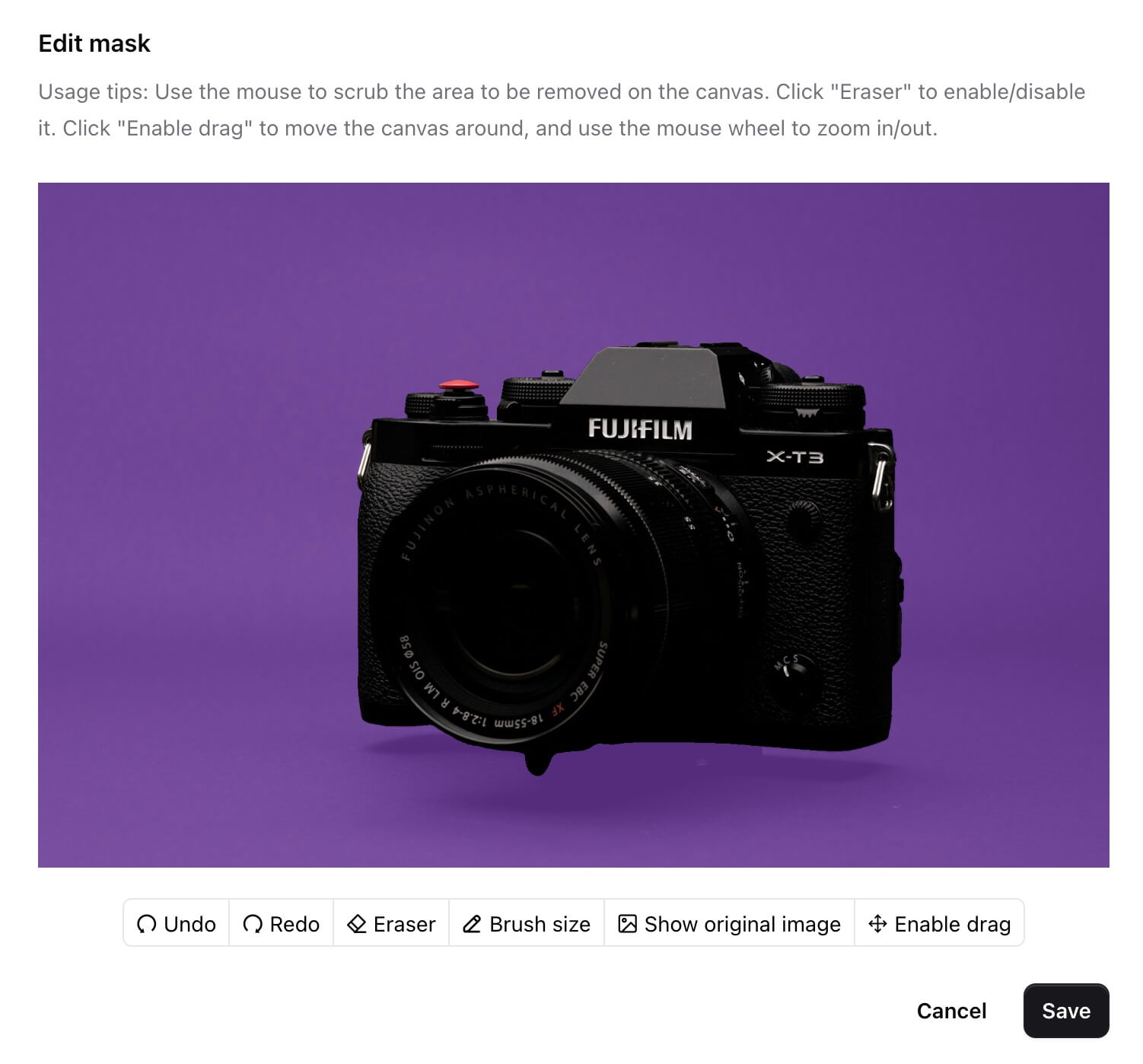
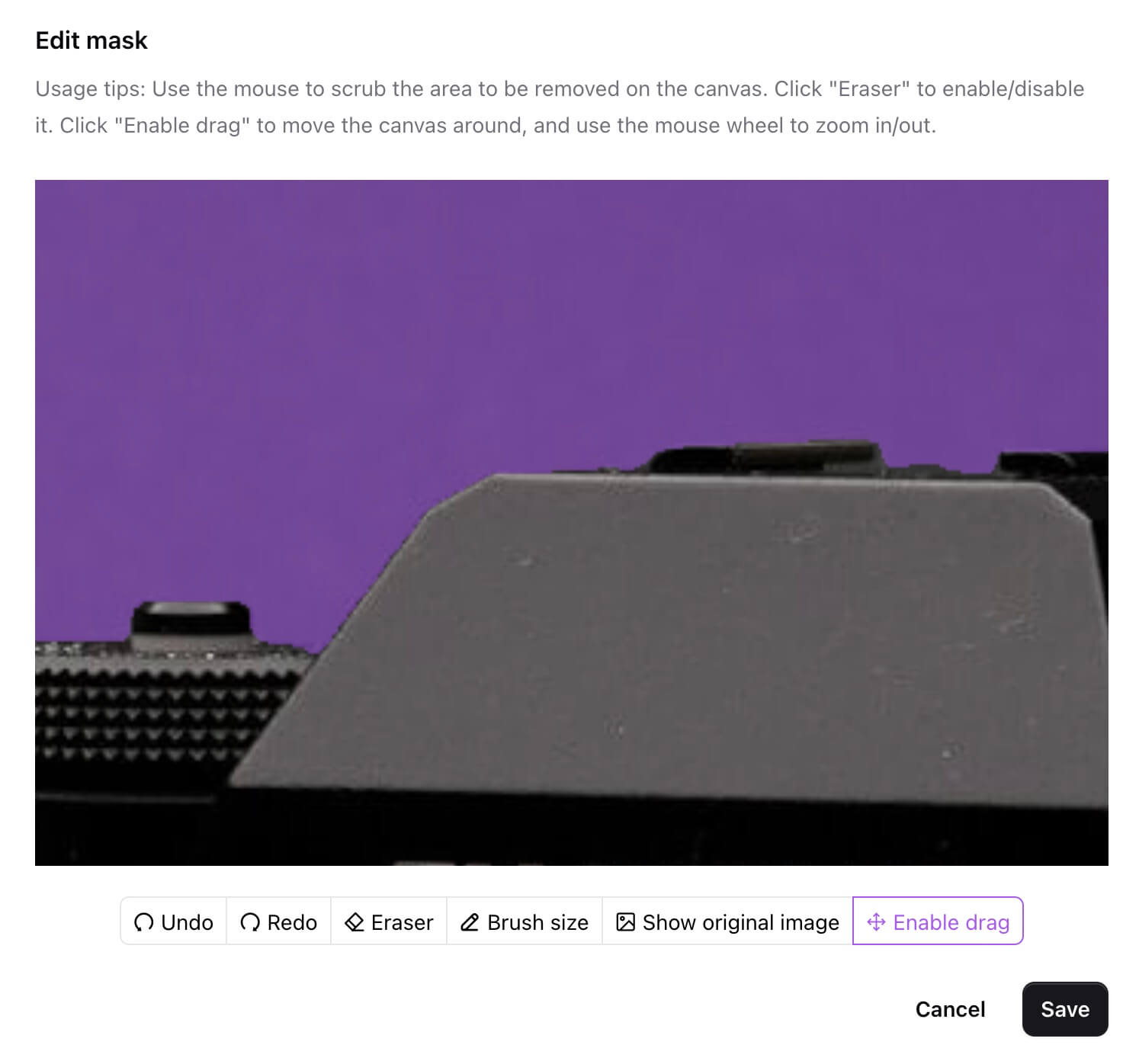
Коли звичайної обрізки зображення недостатньо, користувачі можуть натиснути кнопку "Редагувати", щоб відкрити діалогове вікно редагування маски.
За допомогою функції редагування маски користувачі можуть отримати більш точний контроль над процесом видалення фону.
Зокрема, користувачі можуть виконати наступні кроки:
Малювання області маски
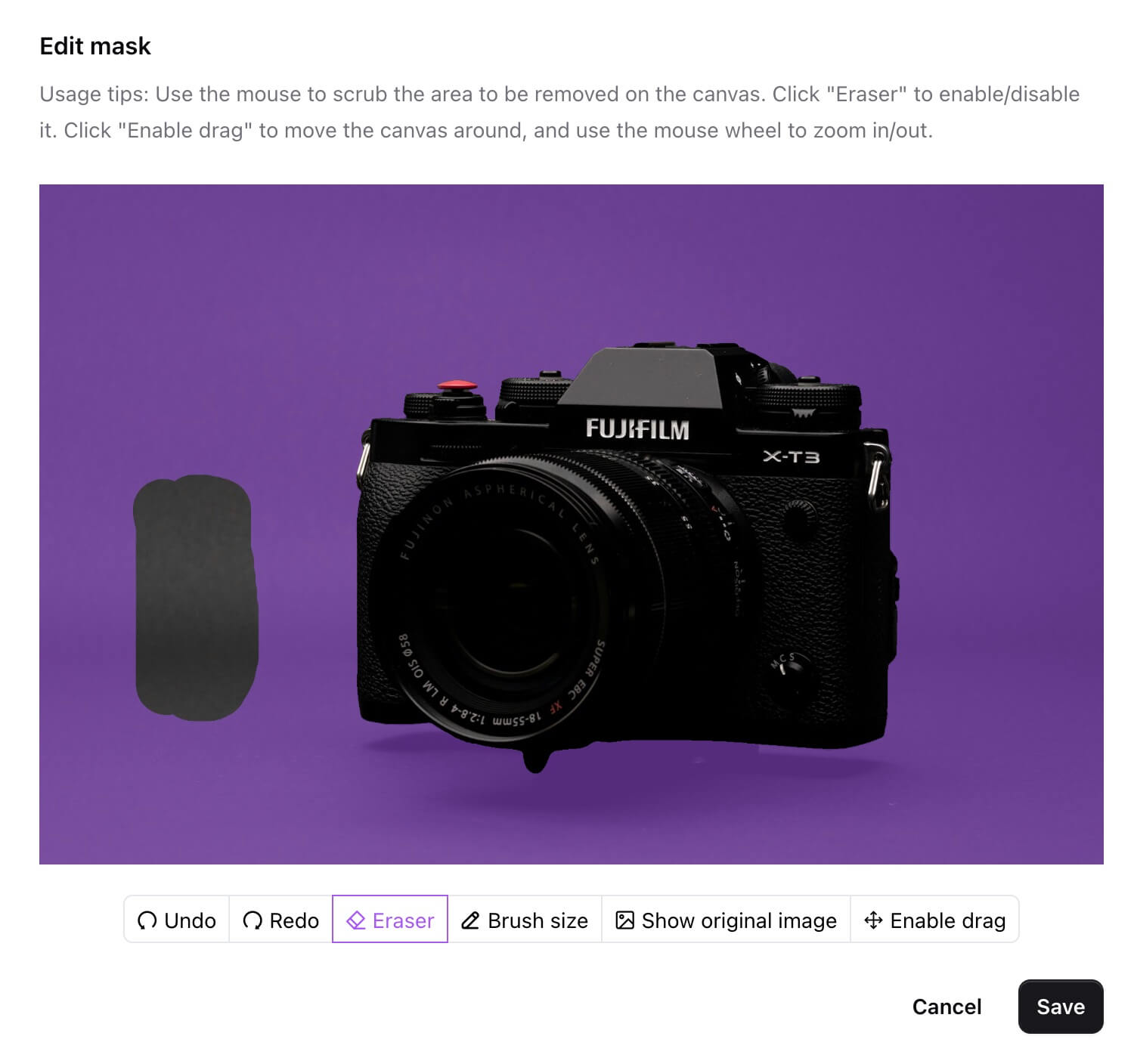
Використовуйте мишу, щоб намалювати фіолетову область маски на полотні, позначаючи фоновий вміст, який потрібно видалити. Таким чином, користувачі можуть точно контролювати, які частини потрібно видалити, а які - зберегти.
Стирання зайвої маски
Натисніть кнопку "гумка", щоб стерти зайву маску на полотні, допомагаючи користувачам точніше визначити діапазон видалення фону.
Скасування та повторення дій
Натисніть кнопку "скасувати", щоб скасувати останню зміну маски, і натисніть кнопку "повторити", щоб повторити останню зміну маски, надаючи користувачам кращу гнучкість у роботі.
Розмір пензля
Натисніть кнопку "Розмір пензля", щоб налаштувати розмір пензля, допомагаючи користувачам мати тонший контроль під час редагування маски.
Перегляд оригінального зображення
Натисніть кнопку "Показати оригінальне зображення", щоб у будь-який момент переглянути вихідне зображення, дозволяючи користувачам порівнювати результати обрізки та переконатися, що вони відповідають вимогам.
Функція перетягування полотна
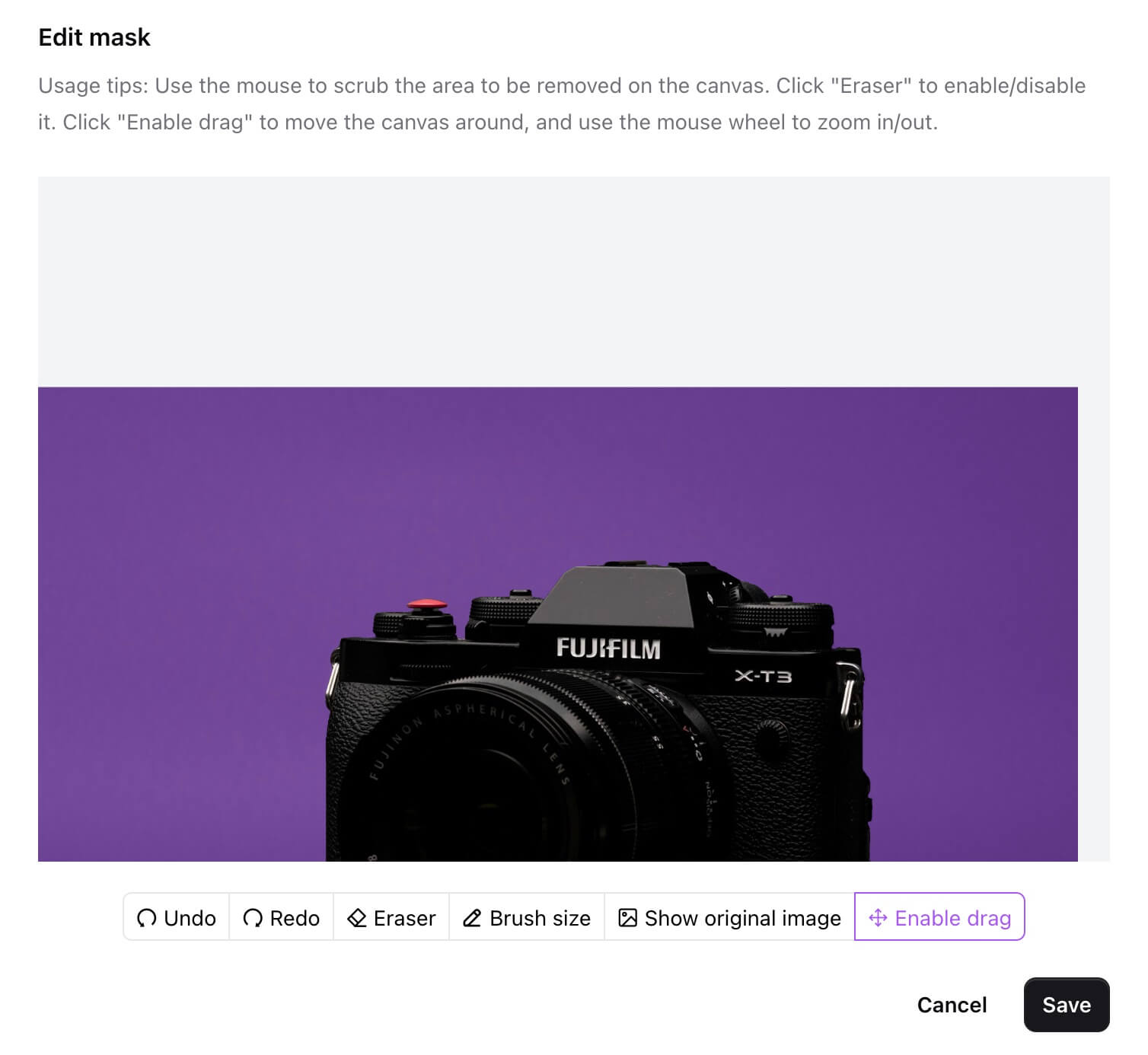
Після натискання кнопки "Увімкнути перетягування" користувачі можуть перетягувати полотно вгору, вниз, вліво та вправо за допомогою миші, полегшуючи перегляд різних частин зображення під час редагування та підвищуючи ефективність роботи.
Масштабування маски
Використовуйте коліщатко миші для масштабування розміру маски, дозволяючи точні налаштування навіть у невеликих областях.
Збереження
Після завершення всього редагування натисніть "Зберегти", щоб зберегти локально.
За допомогою вищезгаданої серії операцій користувачі можуть вільніше виконувати видалення фону в Removebg, досягаючи тонких і персоналізованих ефектів обрізки, щоб задовольнити вимоги різних сценаріїв.
Висновок
Оскільки Removebg продовжує випускати оновлення, його функція видалення фону стає все потужнішою, надаючи користувачам зручніший та ефективніший досвід обрізки. Нещодавно представлена функція редагування маски ще більше збагачує варіанти роботи користувачів, дозволяючи їм мати більш гнучкий контроль над процесом обрізки та отримувати більш задовільні результати обрізки. Тепер ви можете відвідати Removebg, щоб випробувати функцію редагування маски.
- Автори

- Ім'я
- Офіційний
- Веб-сайт
- Removebg
