- Megjelent
A Removebg új funkciója: Finom háttéreltávolítás maszk szerkesztéssel
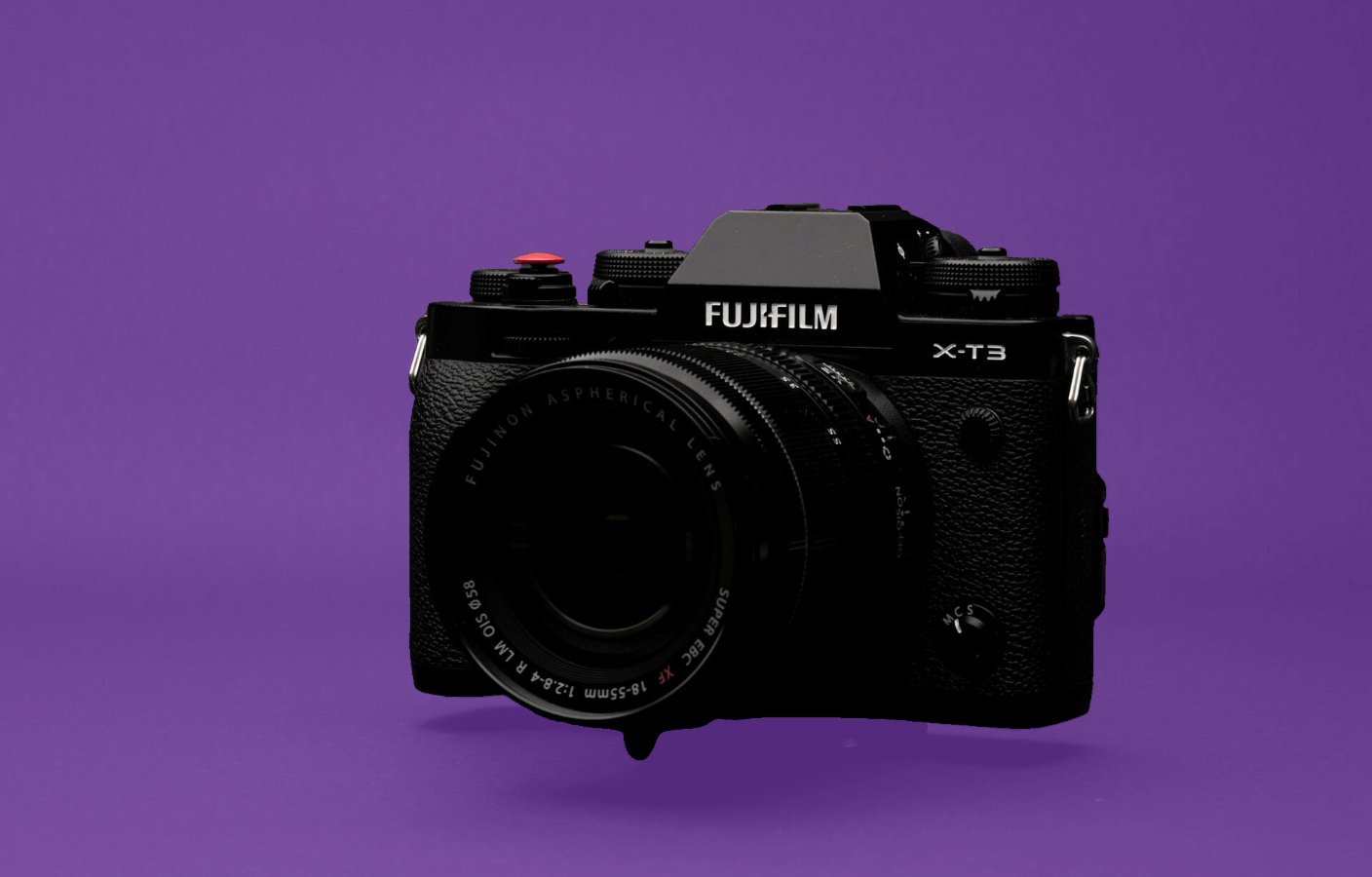
A digitális képfeldolgozás területén a háttér eltávolítása mindig is kihívást jelentő feladat volt. Számos helyzetben arra törekszünk, hogy eltávolítsuk a hátteret a fotókról vagy képekről, hogy a téma hangsúlyosabban jelenjen meg és magára vonja a figyelmet. A felhasználók kiváló minőségű, finom háttéreltávolítás iránti igényeinek kielégítése érdekében a Removebg nemrégiben bevezetett egy vadonatúj funkciót: a finom háttéreltávolítást maszk szerkesztéssel, amely több testreszabást és irányítást biztosít a felhasználóknak.
Hagyományos háttéreltávolítás
Az új funkció bemutatása előtt ismerjük meg először a Removebg hagyományos képkivágási funkcióját. A Removebg egy hatékony online kivágó eszköz, amely segít a felhasználóknak gyorsan és pontosan eltávolítani a hátteret a fotókról vagy képekről, megtartva csak a fő tartalmat. A felhasználóknak egyszerűen fel kell tölteniük a feldolgozni kívánt képet, és a Removebg automatikusan felismeri és eltávolítja a hátteret, lehetővé téve a felhasználók számára, hogy könnyen elérjék a kiváló minőségű kivágási eredményeket.
A maszk szerkesztési funkció bemutatása
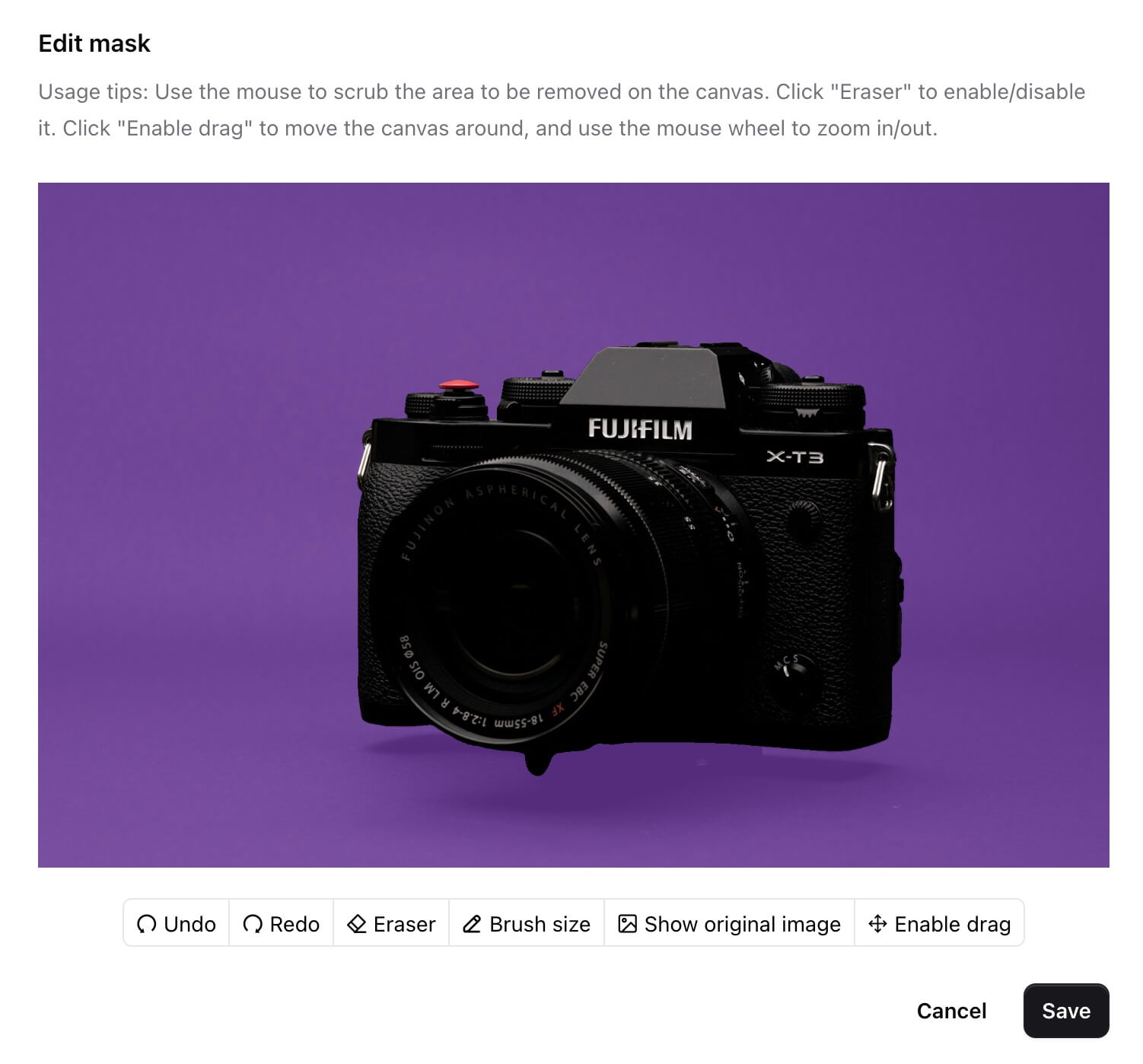
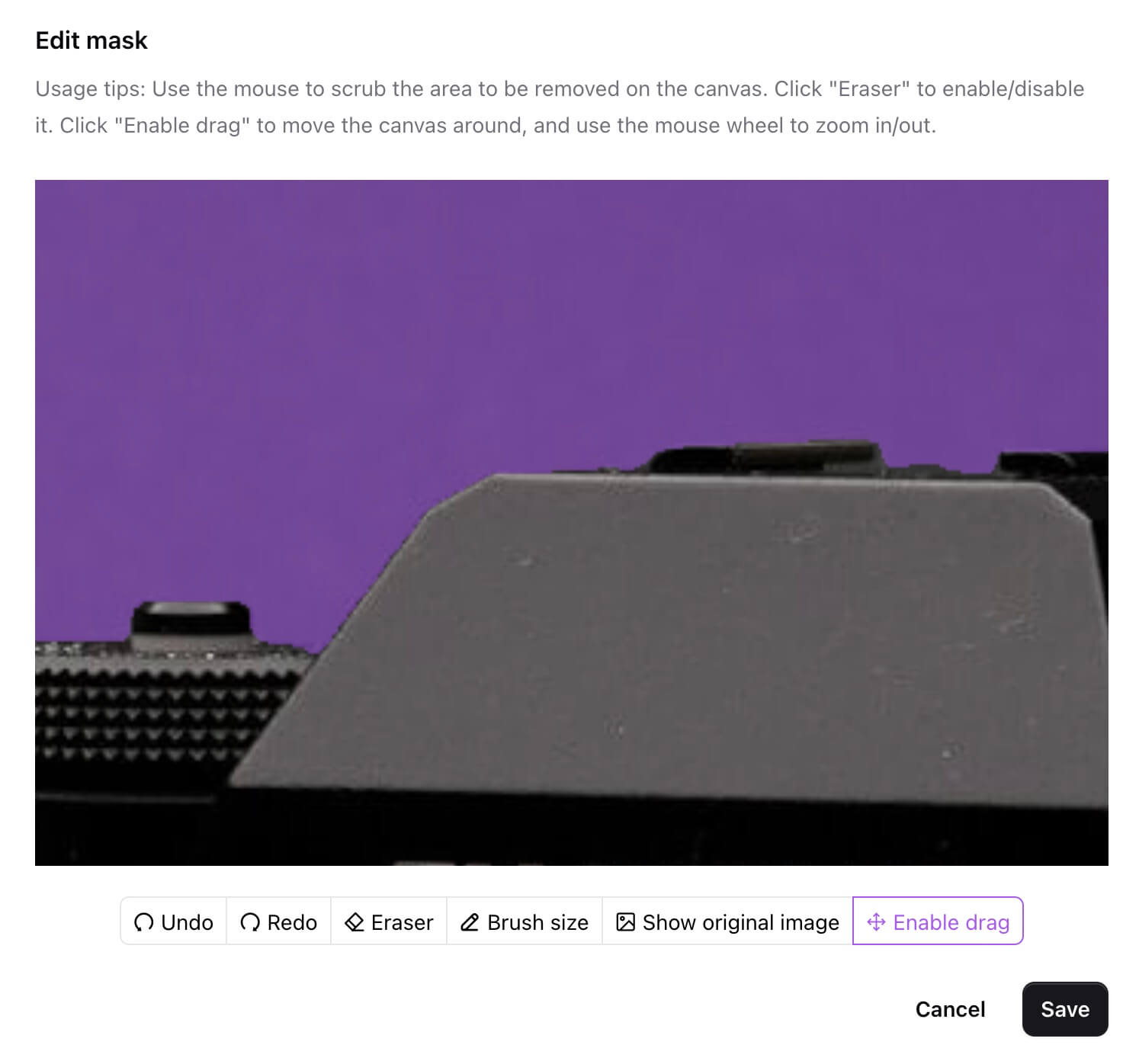
Amikor a hagyományos képkivágás nem felel meg a követelményeknek, a felhasználók a "Szerkesztés" gombra kattintva megnyithatják a maszk szerkesztési párbeszédablakot.
A maszk szerkesztési funkció segítségével a felhasználók pontosabb irányítást gyakorolhatnak a háttéreltávolítási folyamat felett.
Konkrétan a felhasználók a következő lépéseket követhetik:
Maszk terület festése
Használja az egeret a lila maszk terület festéséhez a vásznon, hogy jelezze az eltávolítandó háttértartalmat. Így a felhasználók pontosan szabályozhatják, mely részeket kell eltávolítani és melyeket kell megtartani.
Felesleges maszk törlése
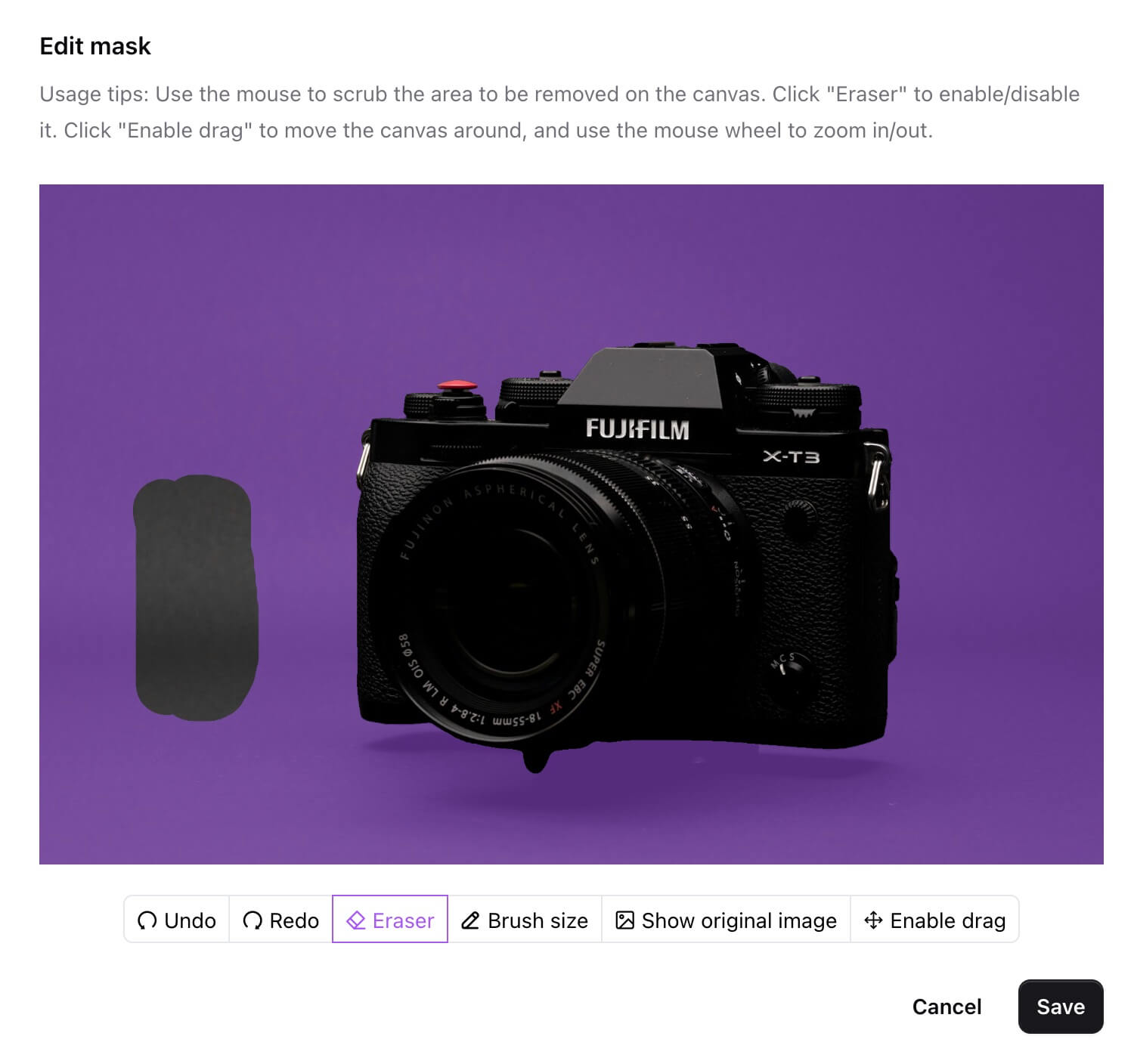
Kattintson a "radír" gombra a felesleges maszk törléséhez a vásznon, segítve a felhasználókat a háttéreltávolítási tartomány pontosabb meghatározásában.
Visszavonás és újra végrehajtás
Kattintson a "visszavonás" gombra az utolsó maszk módosítás visszavonásához, és a "újra végrehajtás" gombra az utolsó maszk módosítás újbóli végrehajtásához, nagyobb műveleti rugalmasságot biztosítva a felhasználóknak.
Ecset méret
Kattintson az "Ecset méret" gombra az ecset méretének beállításához, segítve a felhasználókat a finomabb irányításban a maszk szerkesztési folyamat során.
Eredeti kép megtekintése
Kattintson az "Eredeti kép mutatása" gombra az eredeti kép bármikori megtekintéséhez, lehetővé téve a felhasználóknak, hogy összehasonlítsák a kivágási eredményeket és biztosítsák, hogy megfelelnek a követelményeknek.
Vászon húzás funkció
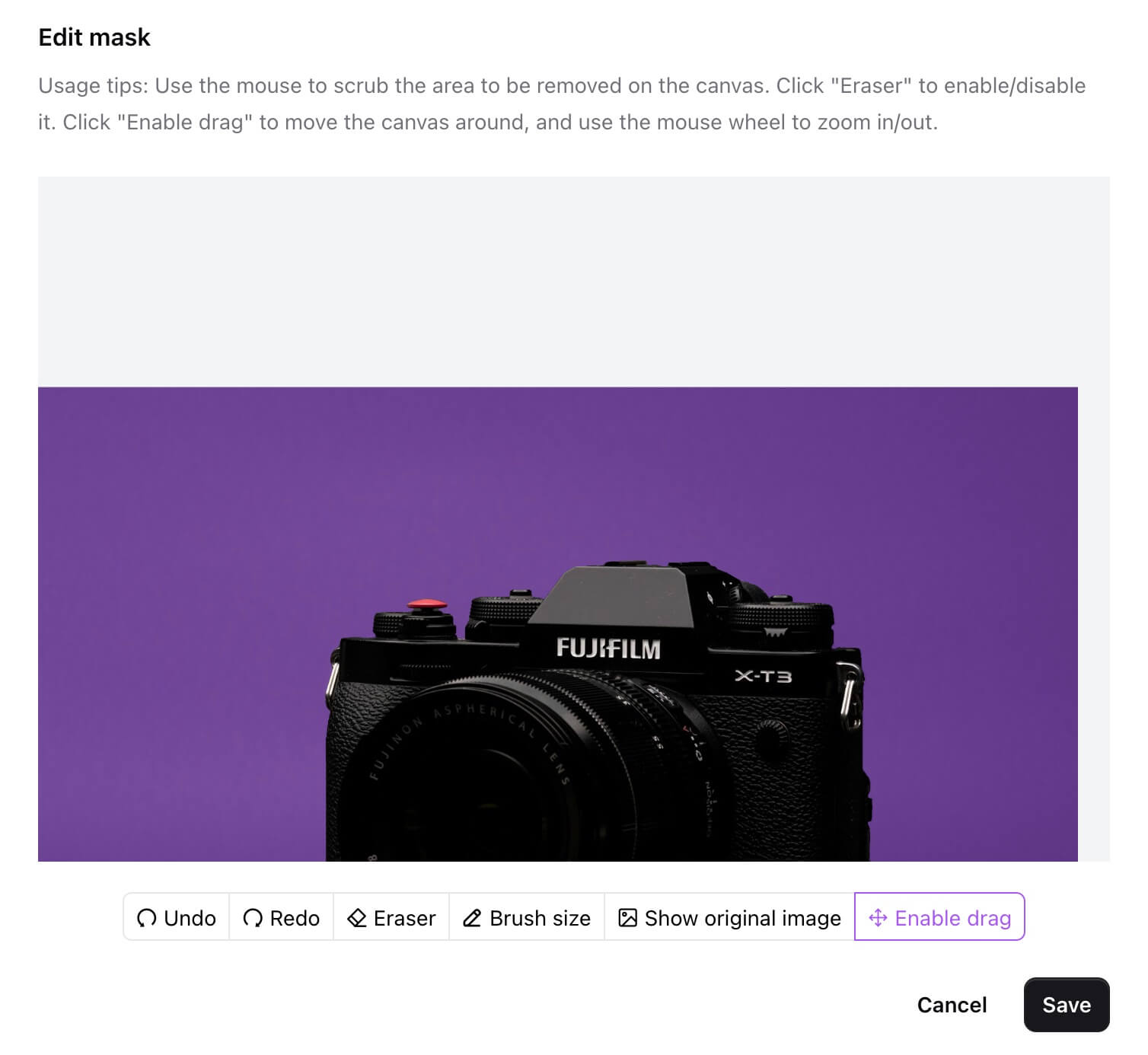
A "Húzás engedélyezése" gombra kattintás után a felhasználók az egérrel fel, le, balra és jobbra húzhatják a vásznat, megkönnyítve a kép különböző részeinek megtekintését a szerkesztési folyamat során és javítva a működési hatékonyságot.
Maszk méretezés
Használja az egér görgőjét a maszk méretének skálázásához, lehetővé téve a pontos beállításokat még kis területeken is.
Mentés
Miután minden szerkesztést elvégzett, kattintson a "Mentés" gombra a helyi mentéshez.
A fent említett műveletek sorozatán keresztül a felhasználók szabadabban végezhetnek háttéreltávolítást a Removebg-ben, finom és személyre szabott kivágási hatásokat érve el, hogy megfeleljenek a különböző forgatókönyvek követelményeinek.
Következtetés
Ahogy a Removebg folyamatosan frissítéseket ad ki, háttéreltávolítási funkciója egyre erőteljesebbé válik, kényelmesebb és hatékonyabb kivágási élményt nyújtva a felhasználóknak. Az újonnan bevezetett maszk szerkesztési funkció tovább gazdagítja a felhasználók műveleti lehetőségeit, rugalmasabb irányítást biztosítva számukra a kivágási folyamat felett, és kielégítőbb kivágási eredményeket érve el. Most már meglátogathatja a Removebg oldalt, hogy kipróbálja a maszk szerkesztési funkciót.
- Szerzők

- Név
- Hivatalos
- Weboldal
- Removebg
