- Diterbitkan pada
Fitur Baru Removebg: Penghapusan Latar Belakang yang Halus melalui Pengeditan Mask
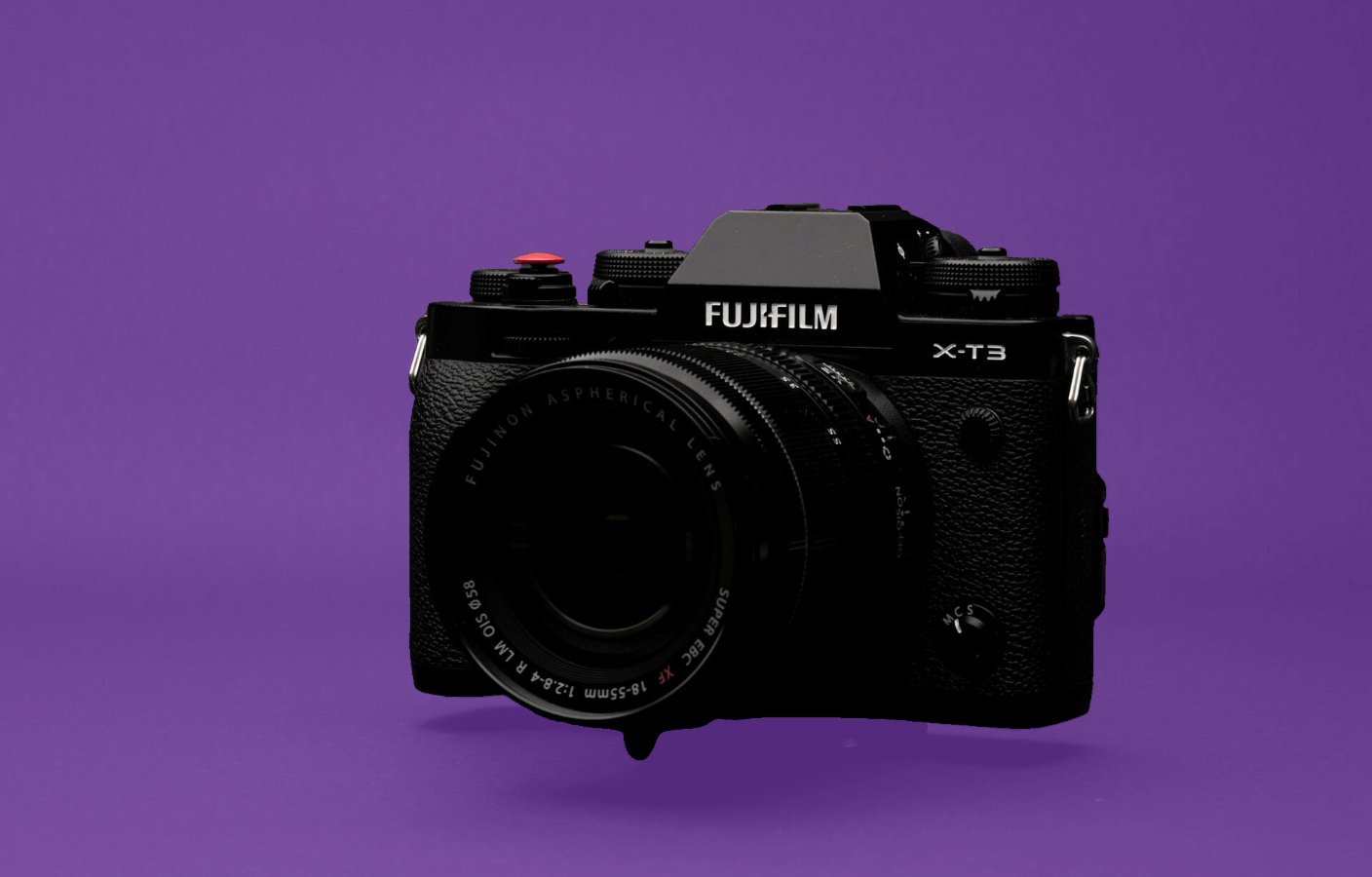
Dalam bidang pemrosesan gambar digital, penghapusan latar belakang selalu menjadi tugas yang menantang. Dalam banyak skenario, kita bertujuan untuk menghapus latar belakang dari foto atau gambar agar subjek utama tampil lebih menonjol dan menarik perhatian. Untuk memenuhi permintaan pengguna akan penghapusan latar belakang yang berkualitas tinggi dan halus, Removebg baru-baru ini memperkenalkan fitur baru: penghapusan latar belakang yang halus melalui pengeditan mask, memberikan pengguna lebih banyak penyesuaian dan kontrol.
Penghapusan Latar Belakang Biasa
Sebelum memperkenalkan fitur baru, mari kita pahami dulu fungsi pemotongan gambar biasa dari Removebg. Removebg adalah alat pemotongan online yang kuat yang membantu pengguna dengan cepat dan akurat menghapus latar belakang dari foto atau gambar, hanya menyisakan konten utama. Pengguna cukup mengunggah gambar yang akan diproses, dan Removebg dapat secara otomatis mengidentifikasi dan menghapus latar belakang, memungkinkan pengguna dengan mudah mencapai hasil pemotongan berkualitas tinggi.
Pengenalan Fitur Pengeditan Mask
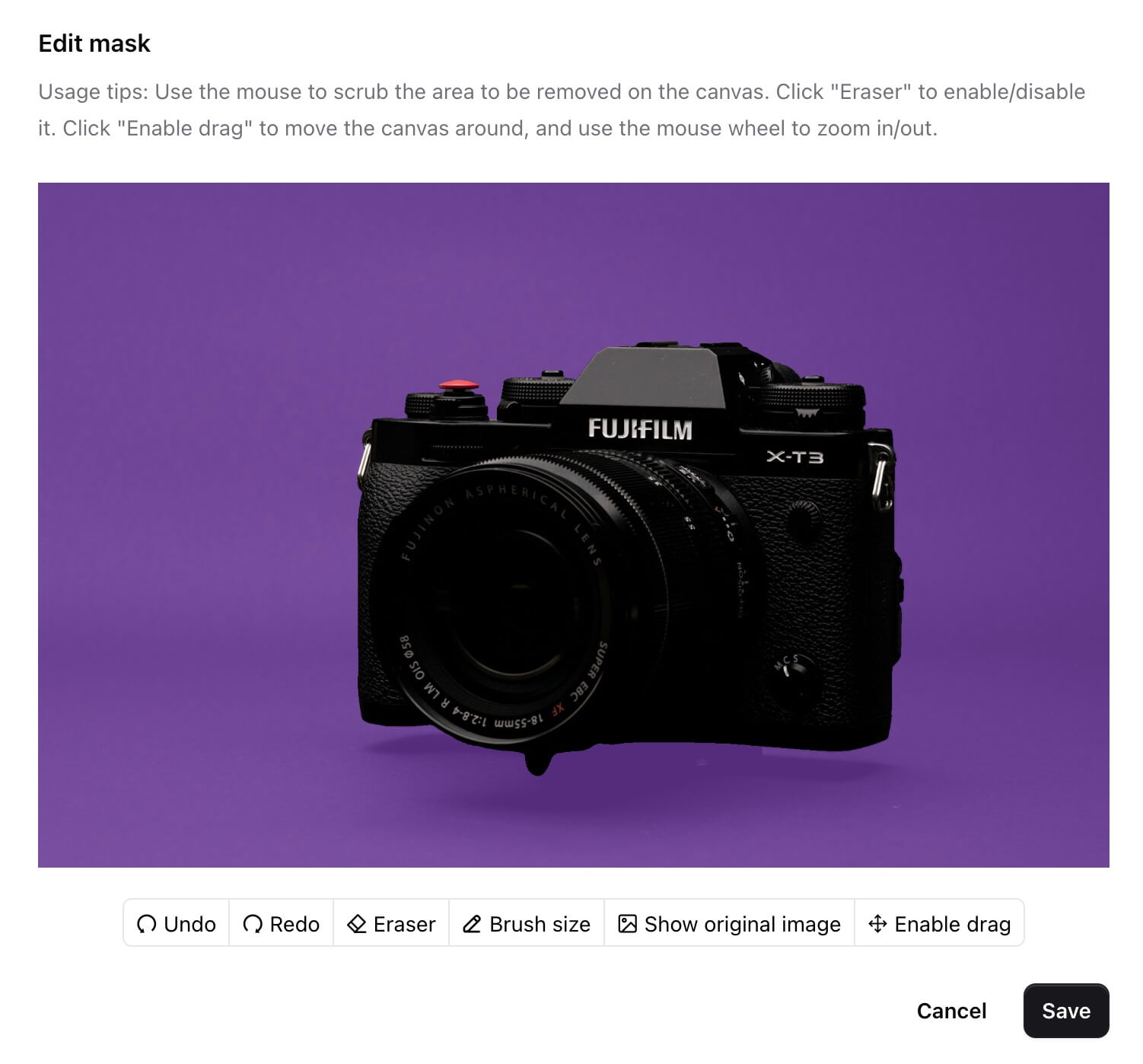
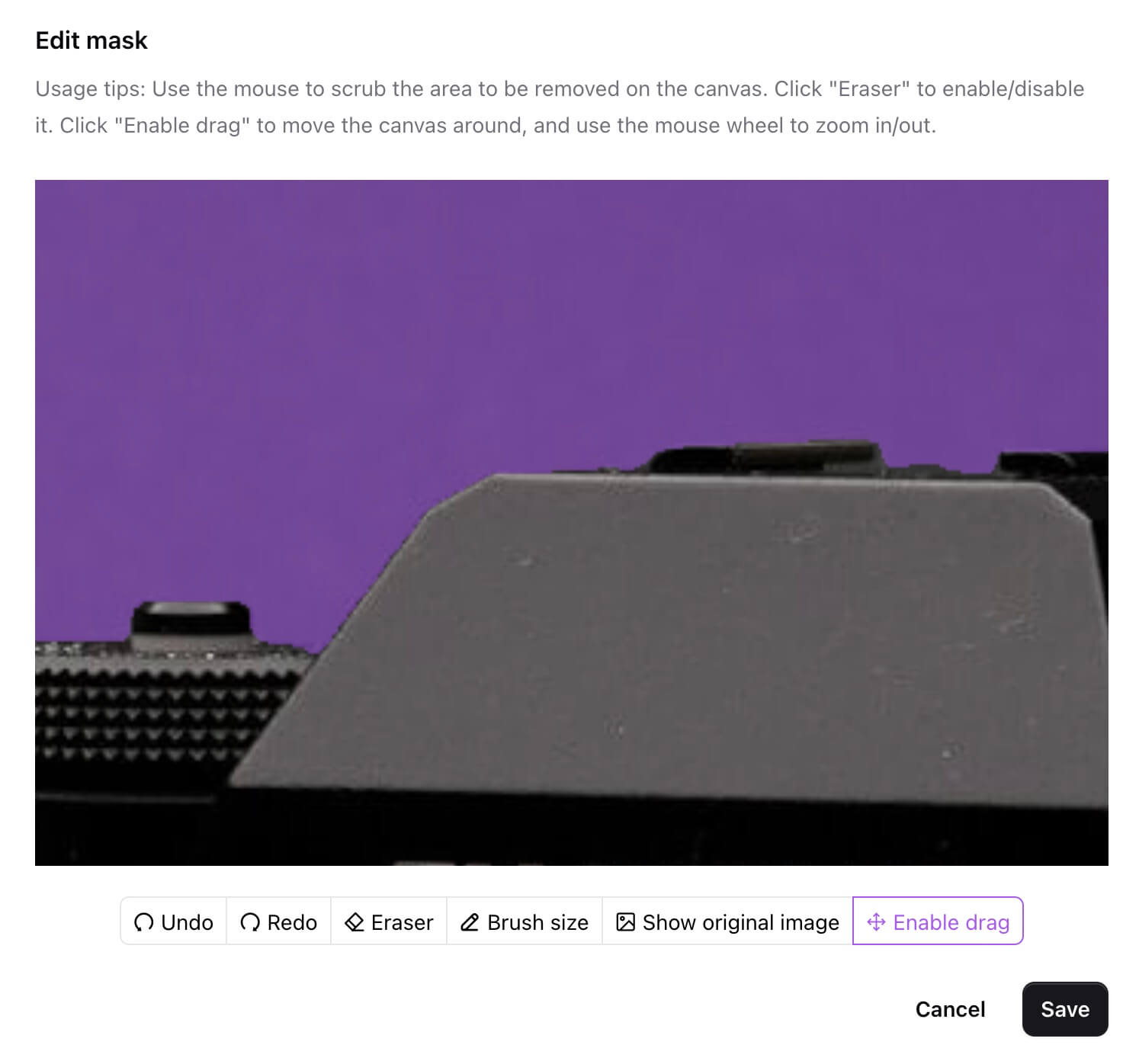
Ketika pemotongan gambar biasa tidak dapat memenuhi persyaratan, pengguna dapat mengklik tombol "Edit" untuk membuka dialog pengeditan mask.
Melalui fitur pengeditan mask, pengguna dapat memiliki kontrol yang lebih tepat atas proses penghapusan latar belakang.
Secara khusus, pengguna dapat mengikuti langkah-langkah berikut:
Melukis Area Mask
Gunakan mouse untuk melukis area mask ungu di atas kanvas untuk menunjukkan konten latar belakang yang perlu dihapus. Dengan cara ini, pengguna dapat mengontrol secara akurat bagian mana yang perlu dihapus latar belakangnya dan bagian mana yang perlu dipertahankan.
Menghapus Kelebihan Mask
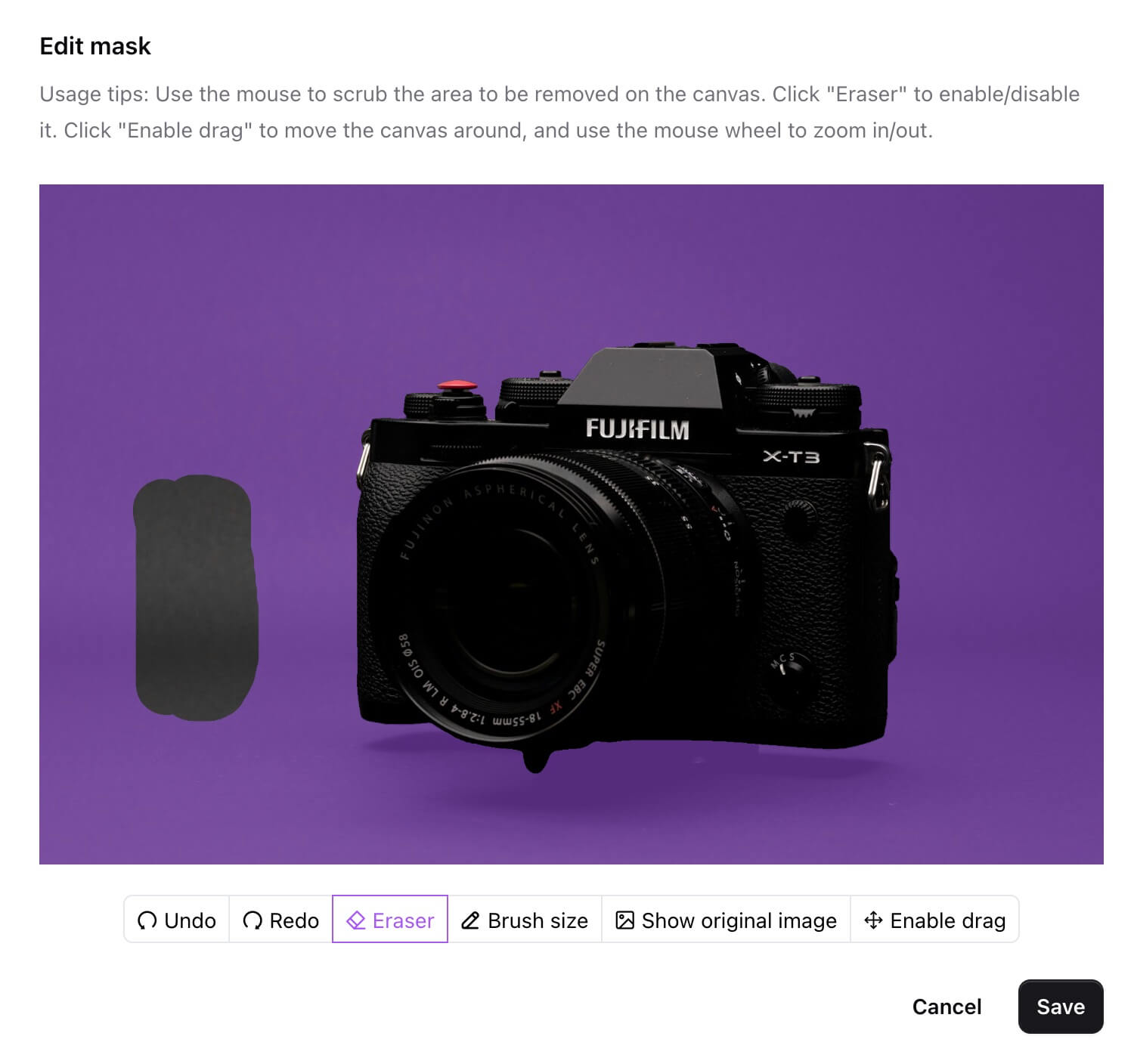
Klik tombol "penghapus" untuk menghapus kelebihan mask di kanvas, membantu pengguna mendefinisikan rentang penghapusan latar belakang dengan lebih akurat.
Undo dan Redo
Klik tombol "undo" untuk membatalkan modifikasi terakhir pada mask, dan klik tombol "redo" untuk mengulangi modifikasi terakhir pada mask, memberikan pengguna fleksibilitas operasional yang lebih baik.
Ukuran Kuas
Klik tombol "Ukuran kuas" untuk menyesuaikan ukuran kuas, membantu pengguna memiliki kontrol yang lebih halus selama proses pengeditan mask.
Lihat Gambar Asli
Klik tombol "Tampilkan gambar asli" untuk melihat gambar asli kapan saja, memungkinkan pengguna membandingkan hasil pemotongan dan memastikan mereka memenuhi persyaratan.
Fungsi Menarik Kanvas
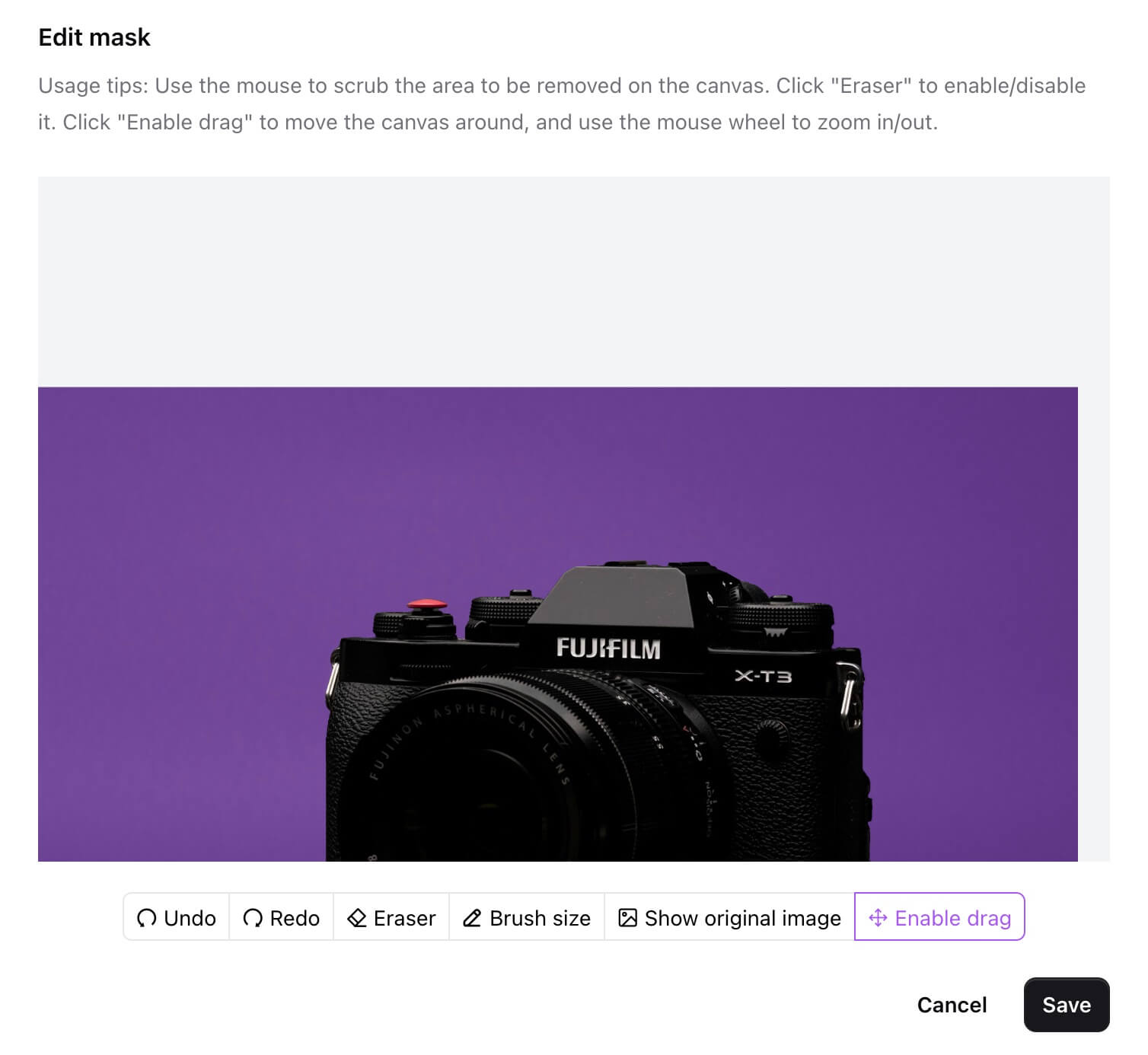
Setelah mengklik tombol "Aktifkan tarik", pengguna dapat menarik kanvas ke atas, bawah, kiri, dan kanan dengan mouse, memudahkan untuk melihat berbagai bagian gambar selama proses pengeditan dan meningkatkan efisiensi operasional.
Penskalaan Mask
Gunakan roda gulir mouse untuk menskalakan ukuran mask, memungkinkan penyesuaian yang tepat bahkan di area kecil.
Simpan
Setelah semua pengeditan selesai, klik "Simpan" untuk menyimpan secara lokal.
Melalui serangkaian operasi yang disebutkan di atas, pengguna dapat melakukan penghapusan latar belakang dengan lebih bebas di Removebg, mencapai efek pemotongan yang halus dan personal untuk memenuhi persyaratan berbagai skenario.
Kesimpulan
Seiring Removebg terus merilis pembaruan, fungsi penghapusan latar belakangnya menjadi semakin kuat, memberikan pengguna pengalaman pemotongan yang lebih nyaman dan efisien. Fitur pengeditan mask yang baru diperkenalkan semakin memperkaya pilihan operasi pengguna, memungkinkan mereka memiliki kontrol yang lebih fleksibel atas proses pemotongan dan memperoleh hasil pemotongan yang lebih memuaskan. Anda sekarang dapat mengunjungi Removebg untuk mencoba fitur pengeditan mask.
- Penulis
- Nama
- Resmi
- Situs web
- Removebg
