- प्रकाशित
रिमूवबीजी की नई सुविधा: मास्क संपादन के माध्यम से सूक्ष्म पृष्ठभूमि हटाना
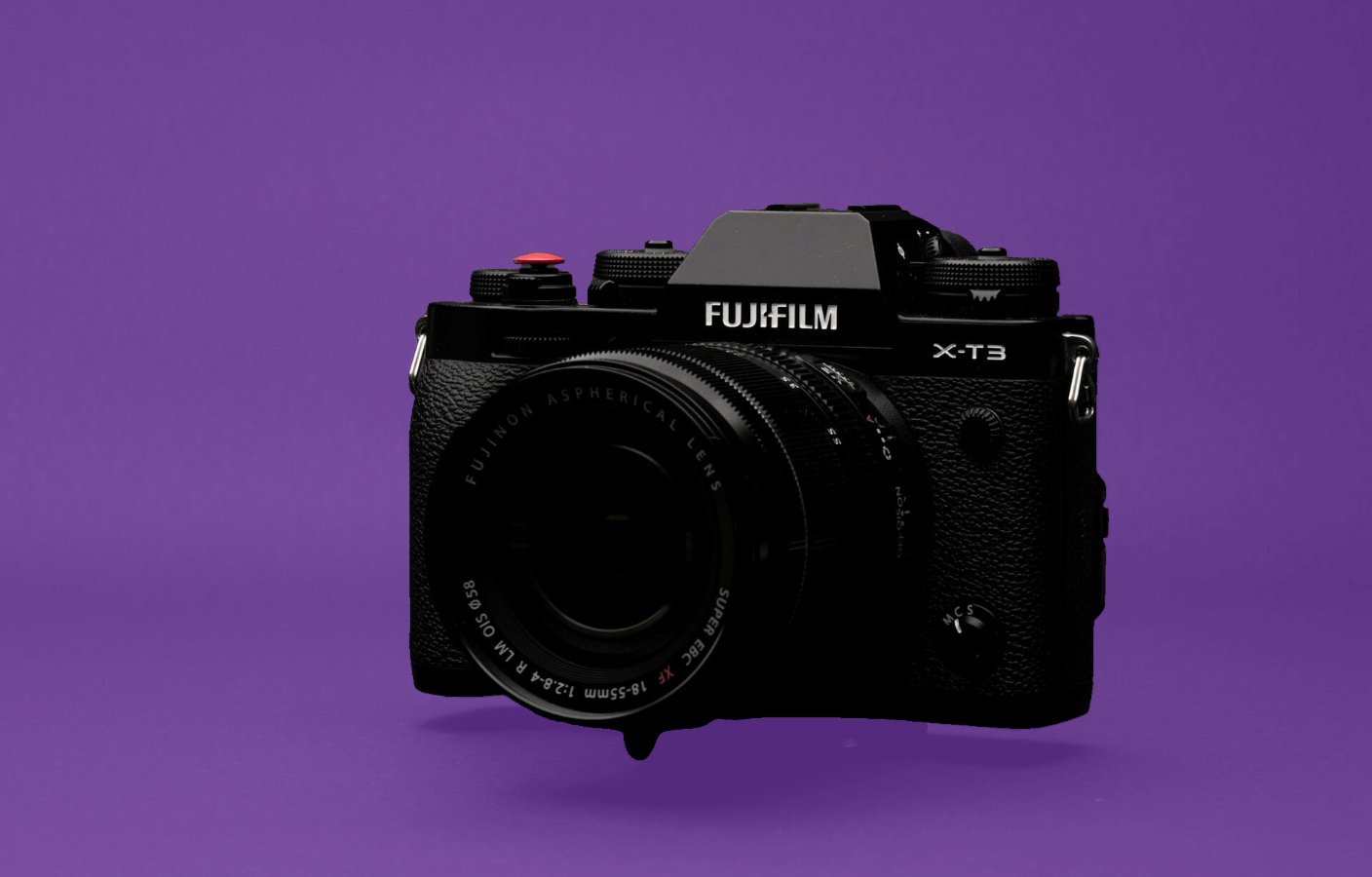
डिजिटल छवि प्रसंस्करण के क्षेत्र में, पृष्ठभूमि हटाना हमेशा से एक चुनौतीपूर्ण कार्य रहा है। कई परिदृश्यों में, हम फोटो या छवियों से पृष्ठभूमि हटाना चाहते हैं ताकि विषय अधिक प्रमुखता से सामने आए और ध्यान आकर्षित करे। उच्च गुणवत्ता वाले, सूक्ष्म पृष्ठभूमि हटाने के लिए उपयोगकर्ताओं की मांगों को पूरा करने के लिए, रिमूवबीजी ने हाल ही में एक नई सुविधा पेश की है: मास्क संपादन के माध्यम से सूक्ष्म पृष्ठभूमि हटाना, जो उपयोगकर्ताओं को अधिक अनुकूलन और नियंत्रण प्रदान करता है।
नियमित पृष्ठभूमि हटाना
नई सुविधा का परिचय देने से पहले, आइए पहले रिमूवबीजी के नियमित छवि क्लिपिंग फ़ंक्शन को समझें। रिमूवबीजी एक शक्तिशाली ऑनलाइन क्लिपिंग टूल है जो उपयोगकर्ताओं को फोटो या छवियों से पृष्ठभूमि को तेजी से और सटीक रूप से हटाने में मदद करता है, केवल मुख्य सामग्री को बनाए रखता है। उपयोगकर्ता बस प्रसंस्करण के लिए छवि अपलोड करते हैं, और रिमूवबीजी स्वचालित रूप से पृष्ठभूमि की पहचान कर सकता है और उसे हटा सकता है, जिससे उपयोगकर्ता आसानी से उच्च गुणवत्ता वाले क्लिपिंग परिणाम प्राप्त कर सकते हैं।
मास्क संपादन सुविधा का परिचय
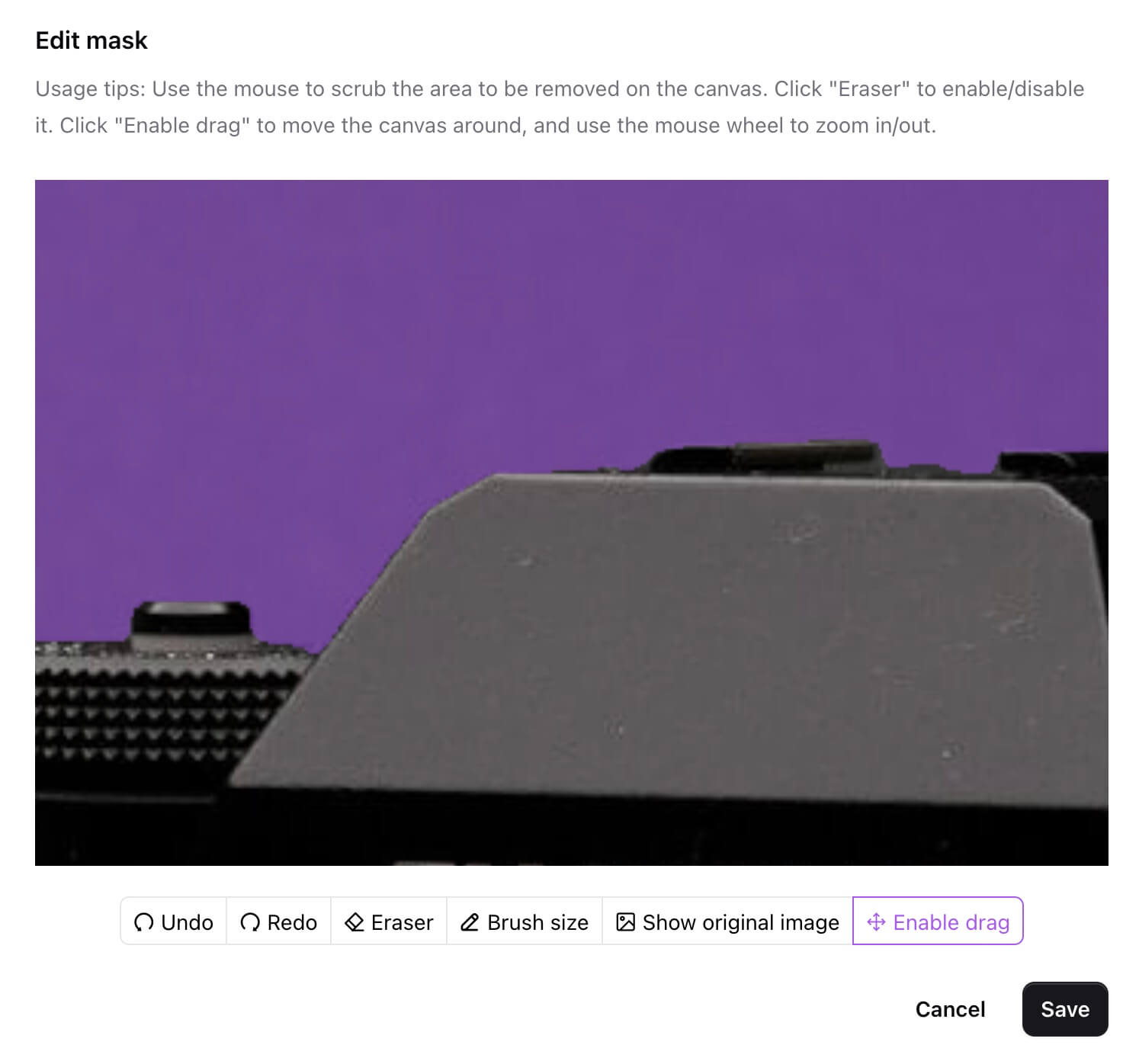
जब नियमित छवि क्लिपिंग आवश्यकताओं को पूरा नहीं कर सकती, तो उपयोगकर्ता मास्क संपादन संवाद खोलने के लिए "संपादित करें" बटन पर क्लिक कर सकते हैं।
मास्क संपादन सुविधा के माध्यम से, उपयोगकर्ताओं को पृष्ठभूमि हटाने की प्रक्रिया पर अधिक सटीक नियंत्रण मिल सकता है।
विशेष रूप से, उपयोगकर्ता इन चरणों का पालन कर सकते हैं:
मास्क क्षेत्र पेंट करें
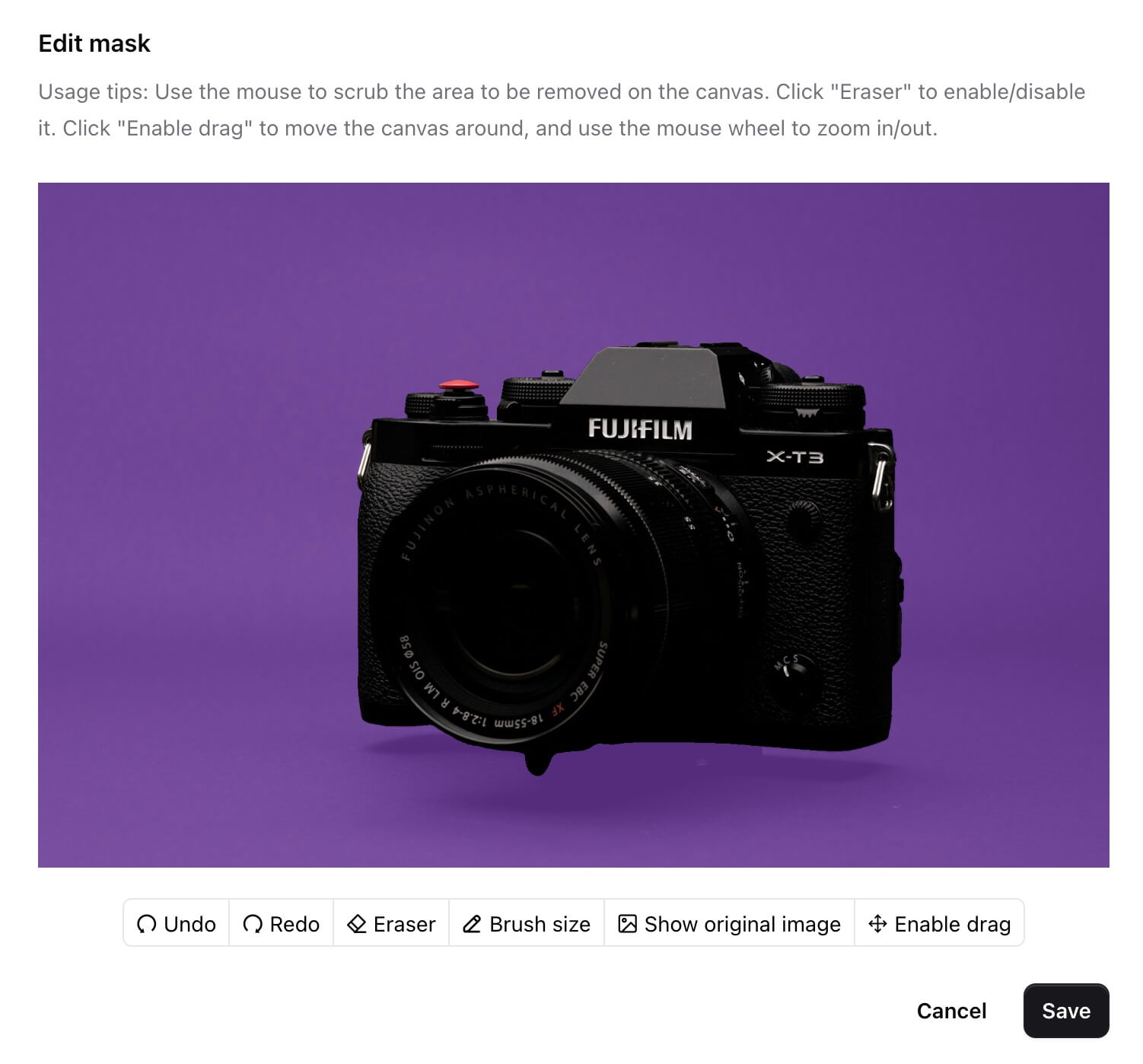
कैनवास पर बैंगनी मास्क क्षेत्र को पेंट करने के लिए माउस का उपयोग करें ताकि उस पृष्ठभूमि सामग्री को इंगित किया जा सके जिसे हटाने की आवश्यकता है। इस तरह, उपयोगकर्ता सटीक रूप से नियंत्रण कर सकते हैं कि किन हिस्सों को पृष्ठभूमि हटाने की आवश्यकता है और किन हिस्सों को बनाए रखने की आवश्यकता है।
अतिरिक्त मास्क मिटाएं
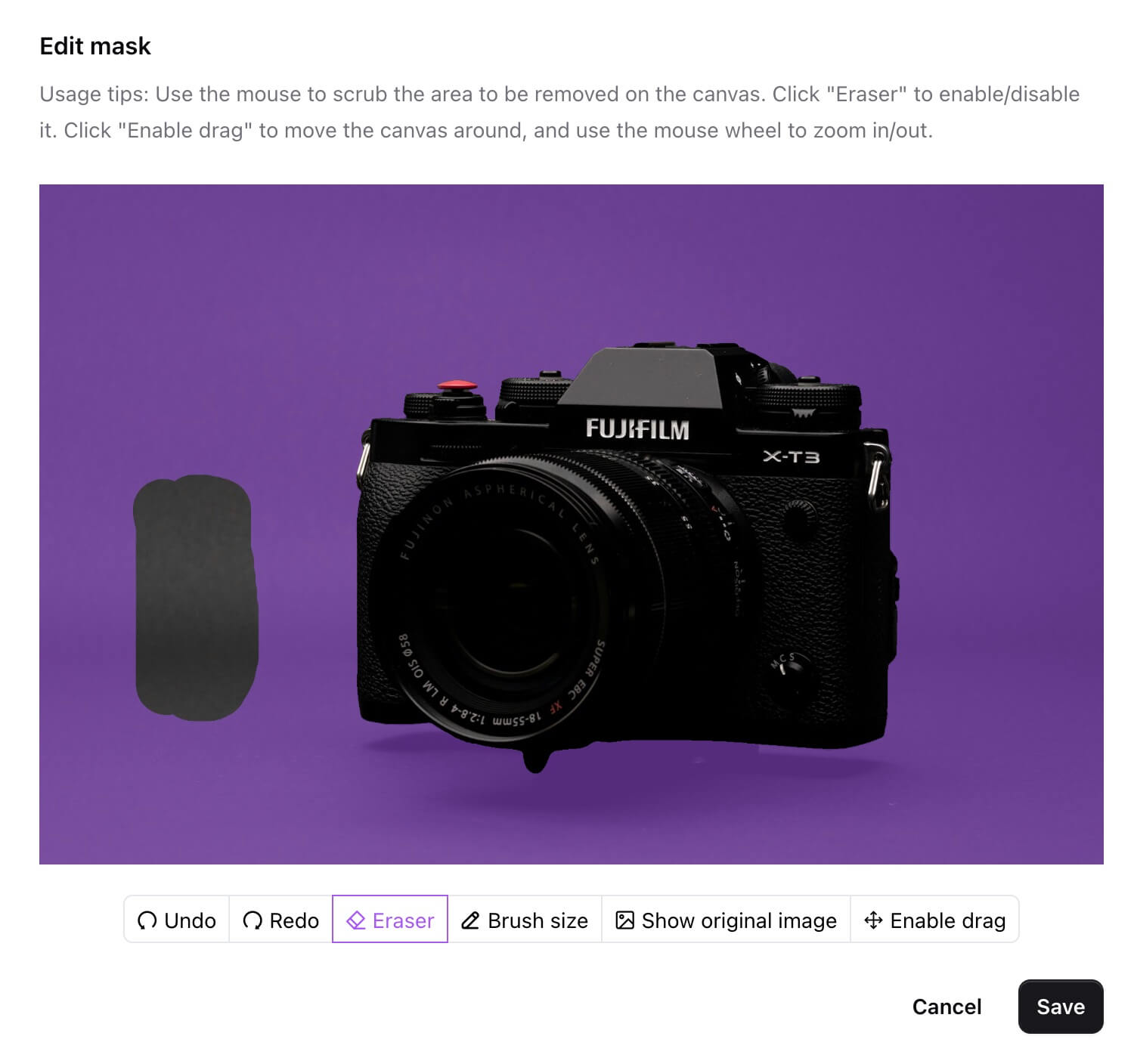
कैनवास पर अतिरिक्त मास्क मिटाने के लिए "इरेज़र" बटन पर क्लिक करें, जो उपयोगकर्ताओं को पृष्ठभूमि हटाने की सीमा को अधिक सटीक रूप से परिभाषित करने में मदद करता है।
पूर्ववत करें और फिर से करें
मास्क के अंतिम संशोधन को पूर्ववत करने के लिए "पूर्ववत करें" बटन पर क्लिक करें, और मास्क के अंतिम संशोधन को फिर से करने के लिए "फिर से करें" बटन पर क्लिक करें, जो उपयोगकर्ताओं को बेहतर संचालन लचीलापन प्रदान करता है।
ब्रश का आकार
ब्रश के आकार को समायोजित करने के लिए "ब्रश का आकार" बटन पर क्लिक करें, जो उपयोगकर्ताओं को मास्क संपादन प्रक्रिया के दौरान बेहतर नियंत्रण में मदद करता है।
मूल छवि देखें
किसी भी समय मूल छवि देखने के लिए "मूल छवि दिखाएं" बटन पर क्लिक करें, जो उपयोगकर्ताओं को क्लिपिंग परिणामों की तुलना करने और यह सुनिश्चित करने की अनुमति देता है कि वे आवश्यकताओं को पूरा करते हैं।
कैनवास खींचने का कार्य
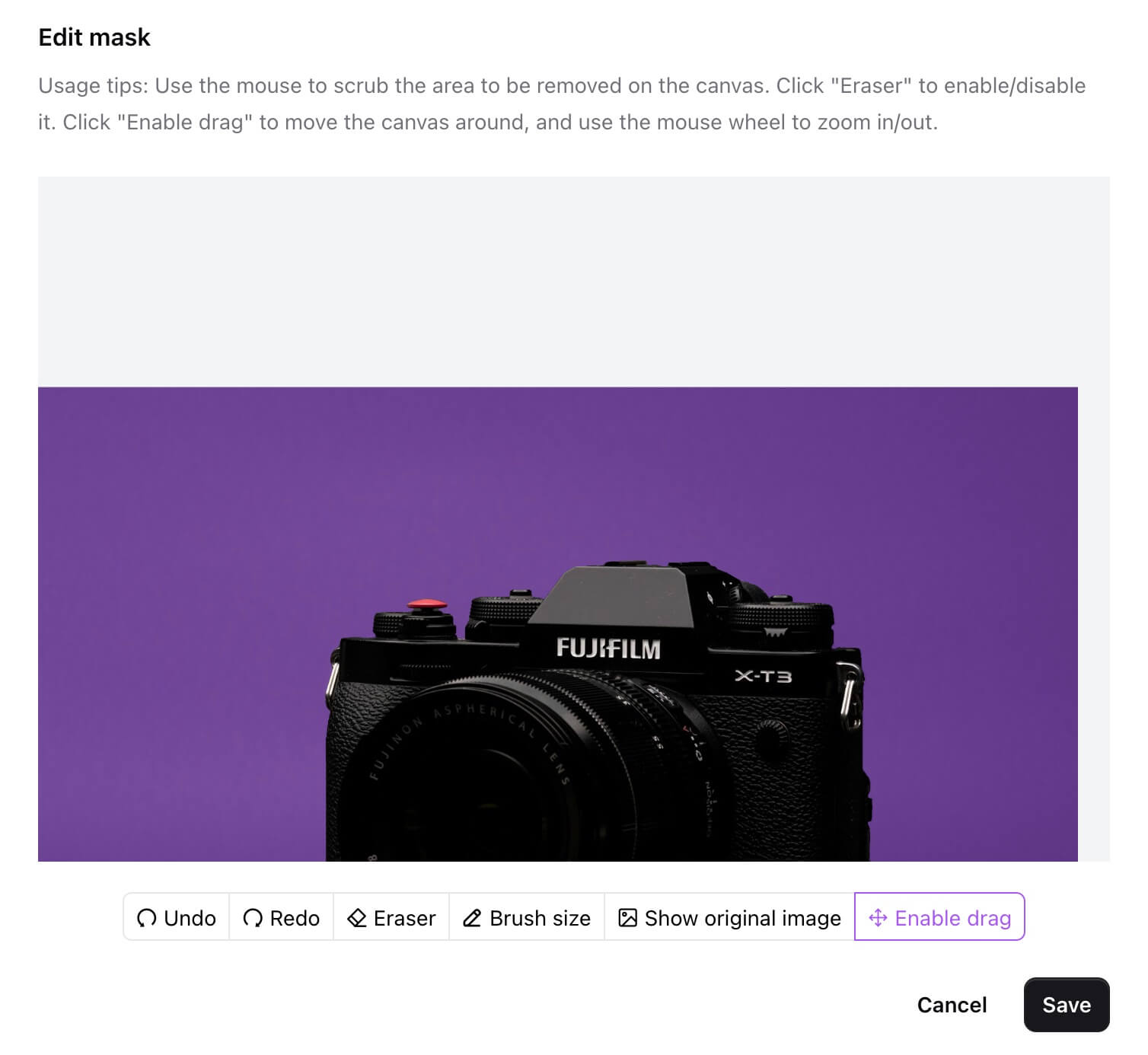
"खींचना सक्षम करें" बटन पर क्लिक करने के बाद, उपयोगकर्ता माउस से कैनवास को ऊपर, नीचे, बाएं और दाएं खींच सकते हैं, जिससे संपादन प्रक्रिया के दौरान छवि के विभिन्न भागों को देखना आसान हो जाता है और संचालन दक्षता में सुधार होता है।
मास्क स्केलिंग
मास्क के आकार को स्केल करने के लिए माउस स्क्रॉल व्हील का उपयोग करें, जो छोटे क्षेत्रों में भी सटीक समायोजन की अनुमति देता है।
सहेजें
सभी संपादन पूरा होने के बाद, स्थानीय रूप से सहेजने के लिए "सहेजें" पर क्लिक करें।
ऊपर उल्लिखित कार्यों की श्रृंखला के माध्यम से, उपयोगकर्ता रिमूवबीजी में अधिक स्वतंत्रता से पृष्ठभूमि हटा सकते हैं, सूक्ष्म और व्यक्तिगत क्लिपिंग प्रभाव प्राप्त कर सकते हैं जो विभिन्न परिदृश्यों की आवश्यकताओं को पूरा करते हैं।
निष्कर्ष
जैसे-जैसे रिमूवबीजी अपडेट जारी करता रहता है, इसका पृष्ठभूमि हटाने का कार्य तेजी से शक्तिशाली होता जा रहा है, जो उपयोगकर्ताओं को एक अधिक सुविधाजनक और कुशल क्लिपिंग अनुभव प्रदान करता है। नवीनतम पेश की गई मास्क संपादन सुविधा उपयोगकर्ताओं के संचालन विकल्पों को और समृद्ध करती है, उन्हें क्लिपिंग प्रक्रिया पर अधिक लचीला नियंत्रण रखने और अधिक संतोषजनक क्लिपिंग परिणाम प्राप्त करने की अनुमति देती है। अब आप मास्क संपादन सुविधा का अनुभव करने के लिए रिमूवबीजी पर जा सकते हैं।
- लेखक

- नाम
- आधिकारिक
- वेबसाइट
- Removebg
