- Diterbitkan pada
Ciri Baharu Removebg: Penyingkiran Latar Belakang Halus melalui Pengeditan Topeng
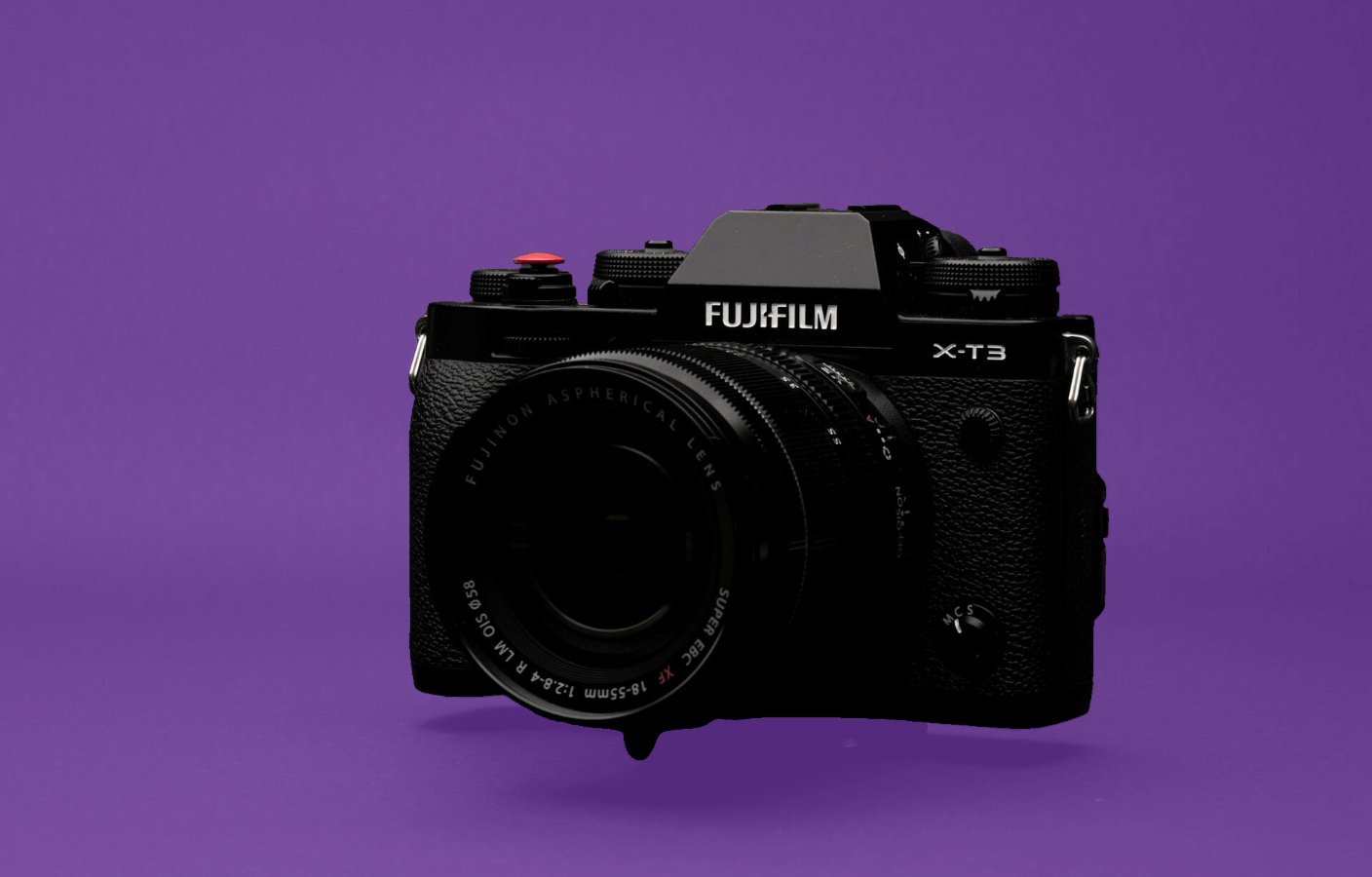
Dalam bidang pemprosesan imej digital, penyingkiran latar belakang sentiasa menjadi tugas yang mencabar. Dalam banyak senario, kita bertujuan untuk menyingkirkan latar belakang daripada foto atau imej untuk menjadikan subjek lebih menonjol dan menarik perhatian. Untuk memenuhi permintaan pengguna terhadap penyingkiran latar belakang yang halus dan berkualiti tinggi, Removebg telah memperkenalkan ciri baharu yang inovatif: penyingkiran latar belakang halus melalui pengeditan topeng, memberikan pengguna lebih banyak penyesuaian dan kawalan.
Penyingkiran Latar Belakang Biasa
Sebelum memperkenalkan ciri baharu, mari kita fahami terlebih dahulu fungsi pemotongan imej biasa Removebg. Removebg ialah alat pemotongan dalam talian yang berkuasa yang membantu pengguna menyingkirkan latar belakang daripada foto atau imej dengan cepat dan tepat, mengekalkan hanya kandungan utama. Pengguna hanya perlu memuat naik imej yang hendak diproses, dan Removebg boleh mengenal pasti dan menyingkirkan latar belakang secara automatik, membolehkan pengguna mencapai hasil pemotongan berkualiti tinggi dengan mudah.
Pengenalan kepada Ciri Pengeditan Topeng
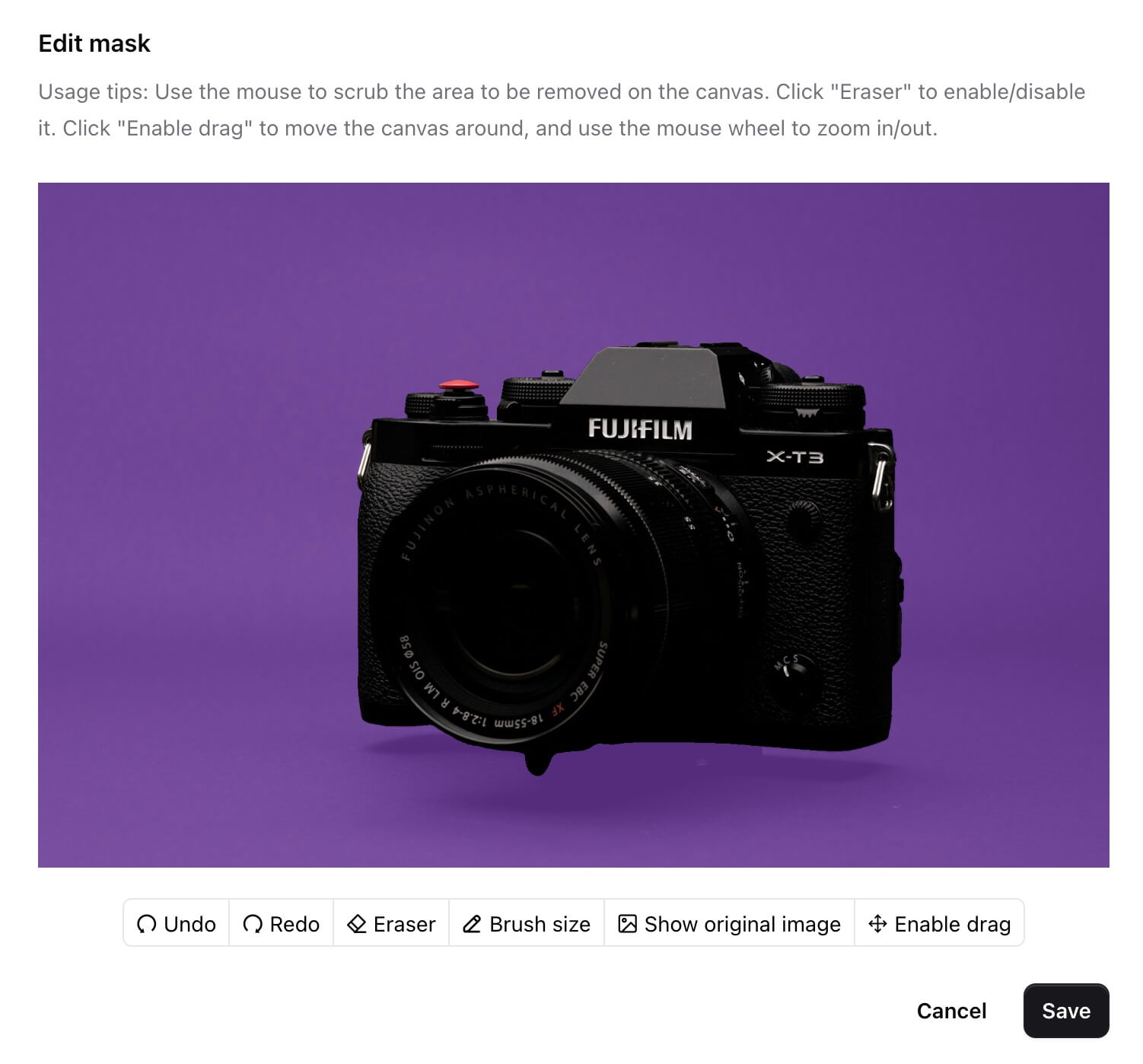
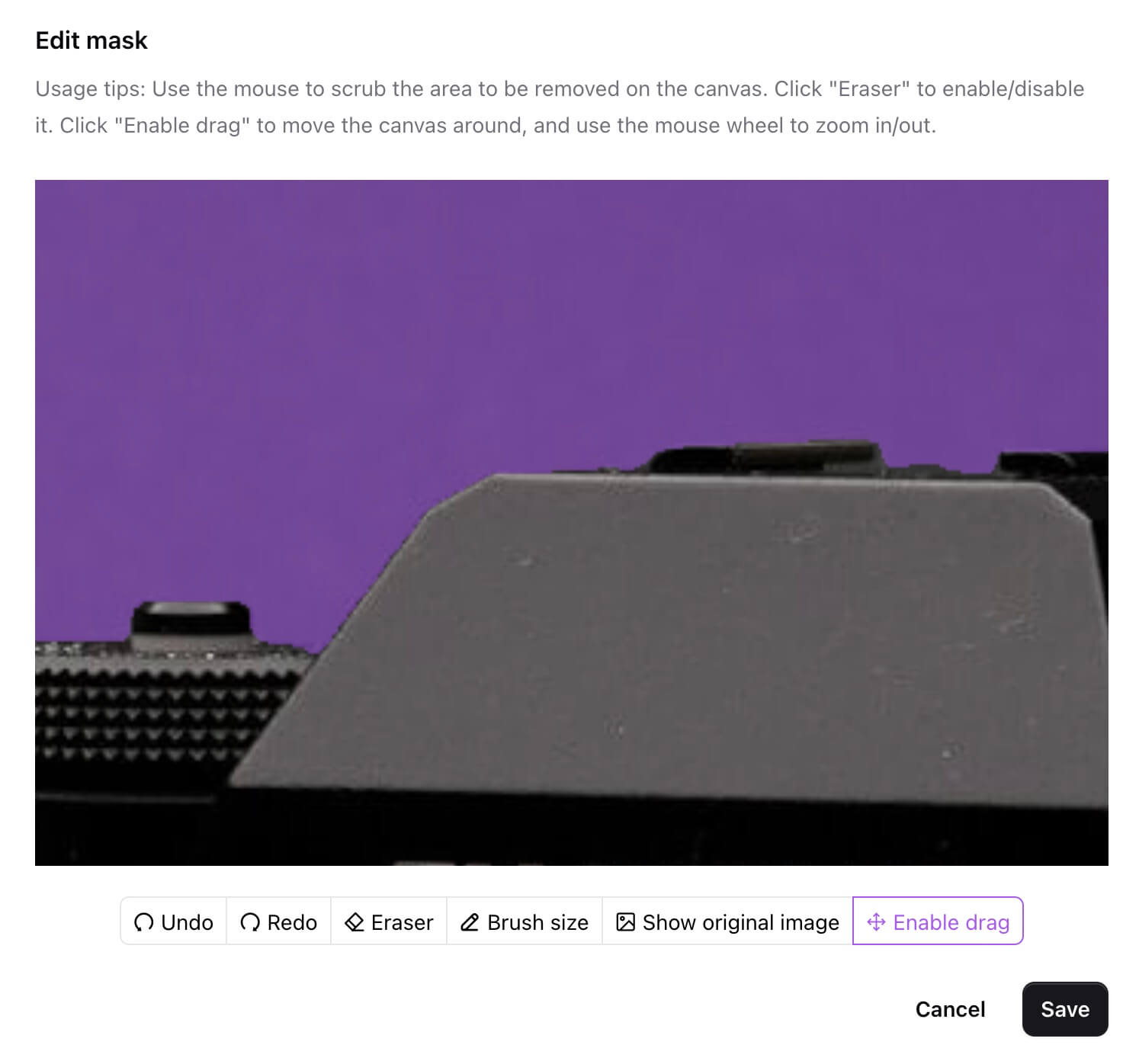
Apabila pemotongan imej biasa tidak dapat memenuhi keperluan, pengguna boleh mengklik butang "Edit" untuk membuka dialog pengeditan topeng.
Melalui ciri pengeditan topeng, pengguna boleh mempunyai kawalan yang lebih tepat terhadap proses penyingkiran latar belakang.
Secara khusus, pengguna boleh mengikuti langkah-langkah berikut:
Melukis Kawasan Topeng
Gunakan tetikus untuk melukis kawasan topeng ungu pada kanvas untuk menunjukkan kandungan latar belakang yang perlu disingkirkan. Dengan cara ini, pengguna boleh mengawal dengan tepat bahagian mana yang perlu disingkirkan latar belakangnya dan bahagian mana yang perlu dikekalkan.
Memadam Topeng Berlebihan
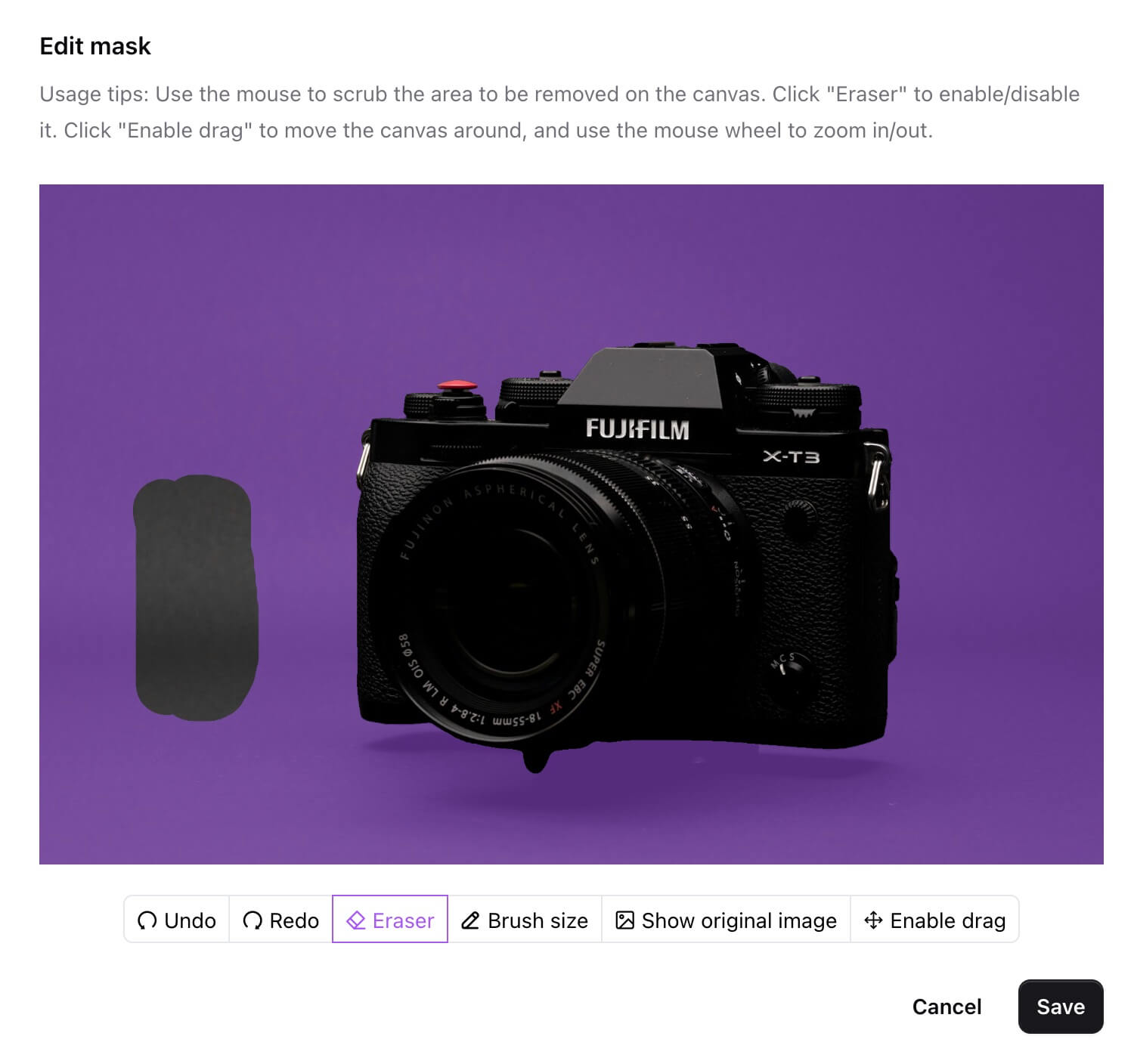
Klik butang "pemadam" untuk memadam topeng berlebihan pada kanvas, membantu pengguna menentukan julat penyingkiran latar belakang dengan lebih tepat.
Buat Asal dan Buat Semula
Klik butang "buat asal" untuk membatalkan pengubahsuaian terakhir pada topeng, dan klik butang "buat semula" untuk mengulangi pengubahsuaian terakhir pada topeng, memberikan pengguna fleksibiliti operasi yang lebih baik.
Saiz Berus
Klik butang "Saiz berus" untuk melaraskan saiz berus, membantu pengguna mempunyai kawalan yang lebih halus semasa proses pengeditan topeng.
Lihat Imej Asal
Klik butang "Tunjukkan imej asal" untuk melihat imej asal pada bila-bila masa, membolehkan pengguna membandingkan hasil pemotongan dan memastikan ia memenuhi keperluan.
Fungsi Seret Kanvas
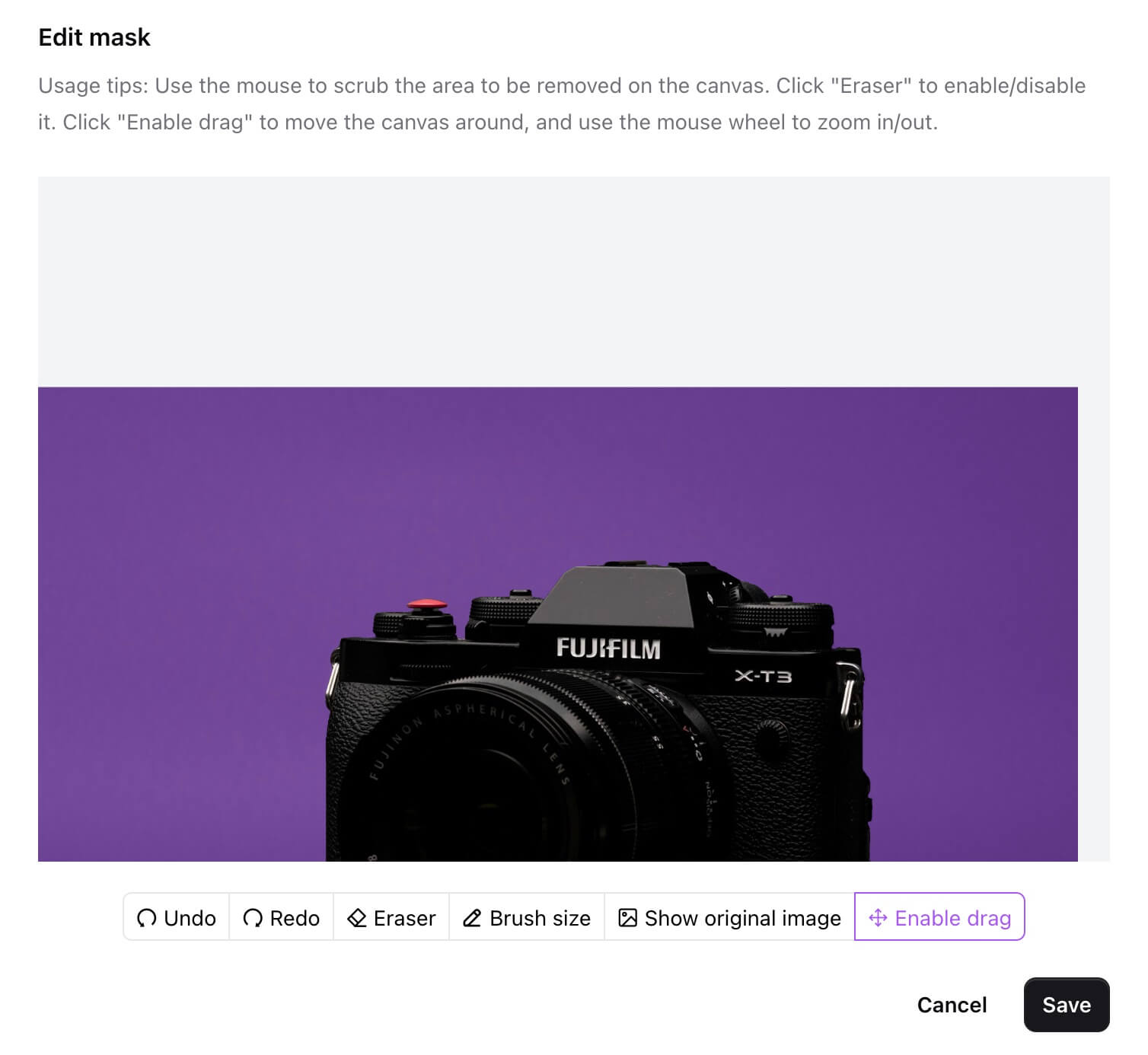
Selepas mengklik butang "Dayakan seret", pengguna boleh menyeret kanvas ke atas, bawah, kiri, dan kanan dengan tetikus, menjadikannya lebih mudah untuk melihat bahagian berbeza imej semasa proses pengeditan dan meningkatkan kecekapan operasi.
Penskalaan Topeng
Gunakan roda skrol tetikus untuk menskala saiz topeng, membolehkan pelarasan tepat walaupun di kawasan kecil.
Simpan
Selepas semua pengeditan selesai, klik "Simpan" untuk menyimpan secara tempatan.
Melalui siri operasi yang disebutkan di atas, pengguna boleh melakukan penyingkiran latar belakang dengan lebih bebas di Removebg, mencapai kesan pemotongan yang halus dan diperibadikan untuk memenuhi keperluan senario yang berbeza.
Kesimpulan
Dengan Removebg terus mengeluarkan kemas kini, fungsi penyingkiran latar belakangnya menjadi semakin berkuasa, memberikan pengguna pengalaman pemotongan yang lebih mudah dan cekap. Ciri pengeditan topeng yang baru diperkenalkan memperkaya lagi pilihan operasi pengguna, membolehkan mereka mempunyai kawalan yang lebih fleksibel terhadap proses pemotongan dan mendapatkan hasil pemotongan yang lebih memuaskan. Anda kini boleh melawat Removebg untuk mengalami ciri pengeditan topeng.
- Penulis
- Nama
- Rasmi
- Laman web
- Removebg
