- Objavljeno
Nova funkcija Removebg: Natančno odstranjevanje ozadja z urejanjem maske
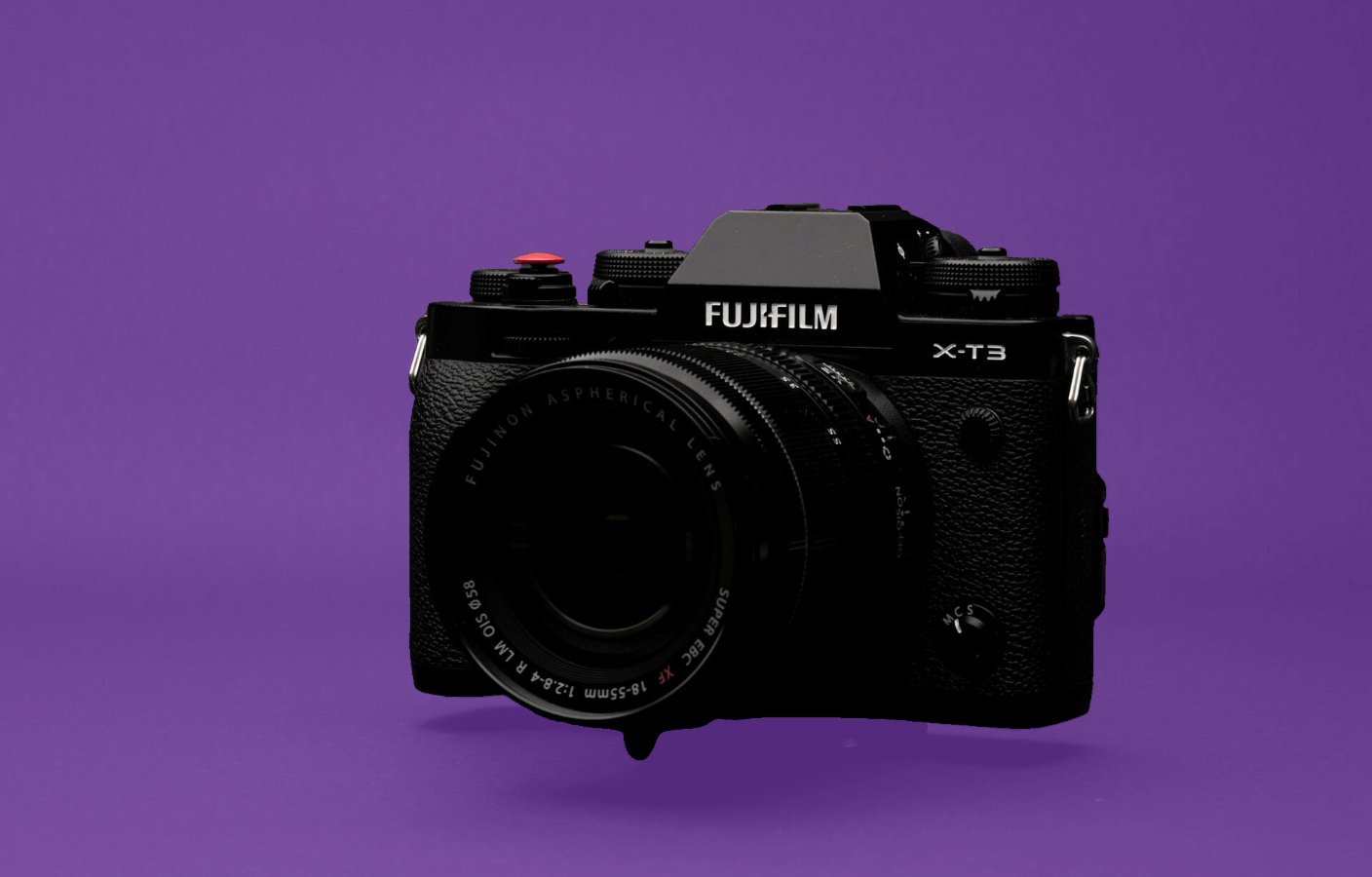
Na področju digitalne obdelave slik je odstranjevanje ozadja vedno predstavljalo zahtevno nalogo. V številnih primerih želimo odstraniti ozadje s fotografij ali slik, da bi glavni motiv bolj izstopil in pritegnil pozornost. Da bi zadovoljili potrebe uporabnikov po visokokakovostnem in natančnem odstranjevanju ozadja, je Removebg nedavno predstavil povsem novo funkcijo: natančno odstranjevanje ozadja z urejanjem maske, ki uporabnikom omogoča več prilagodljivosti in nadzora.
Običajno odstranjevanje ozadja
Preden predstavimo novo funkcijo, najprej spoznajmo običajno funkcijo obrezovanja slik v Removebg. Removebg je zmogljivo spletno orodje za obrezovanje, ki uporabnikom pomaga hitro in natančno odstraniti ozadje s fotografij ali slik ter ohraniti le glavno vsebino. Uporabniki preprosto naložijo sliko, ki jo želijo obdelati, Removebg pa lahko samodejno prepozna in odstrani ozadje, kar uporabnikom omogoča enostavno doseganje visokokakovostnih rezultatov obrezovanja.
Predstavitev funkcije urejanja maske
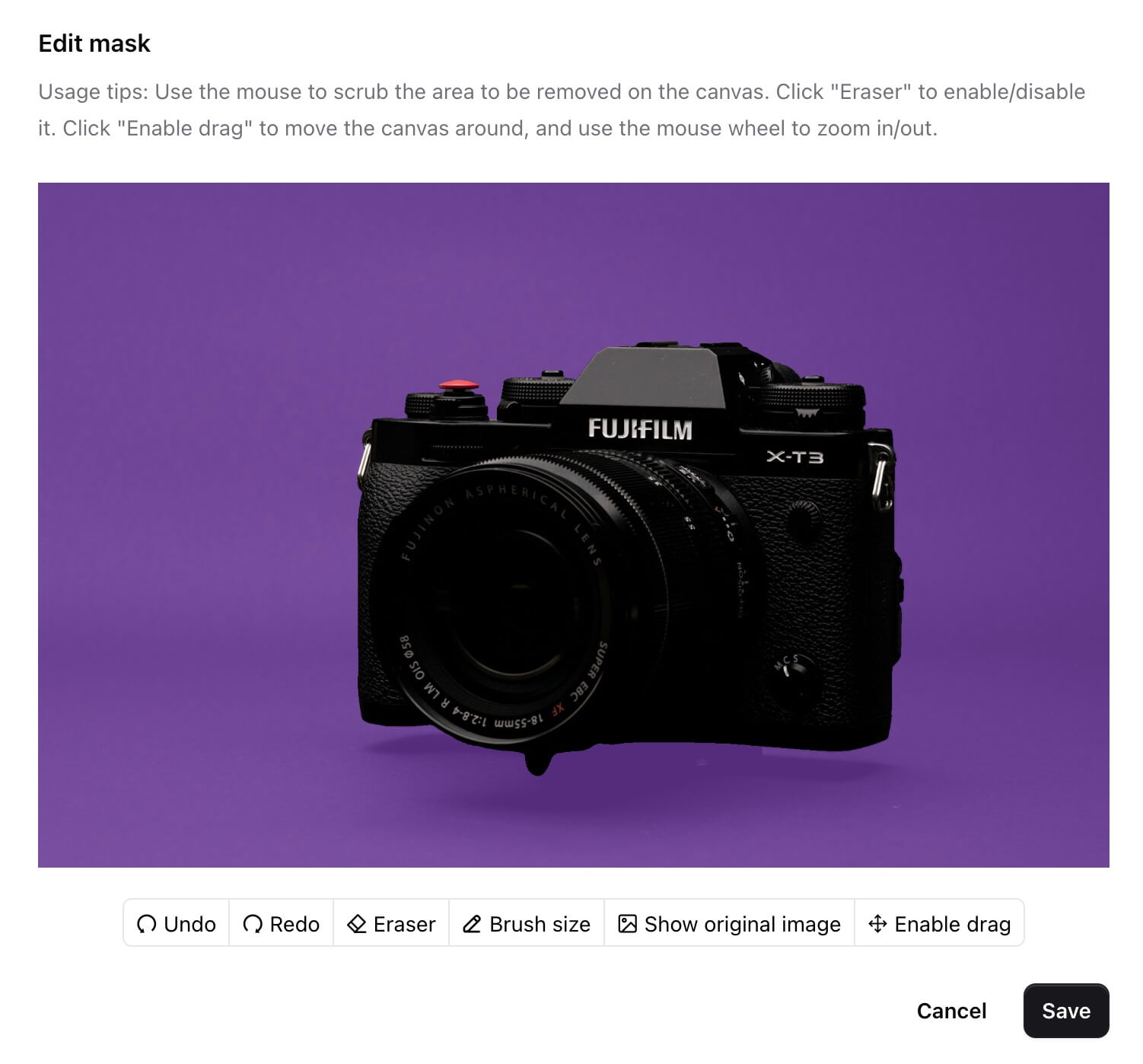
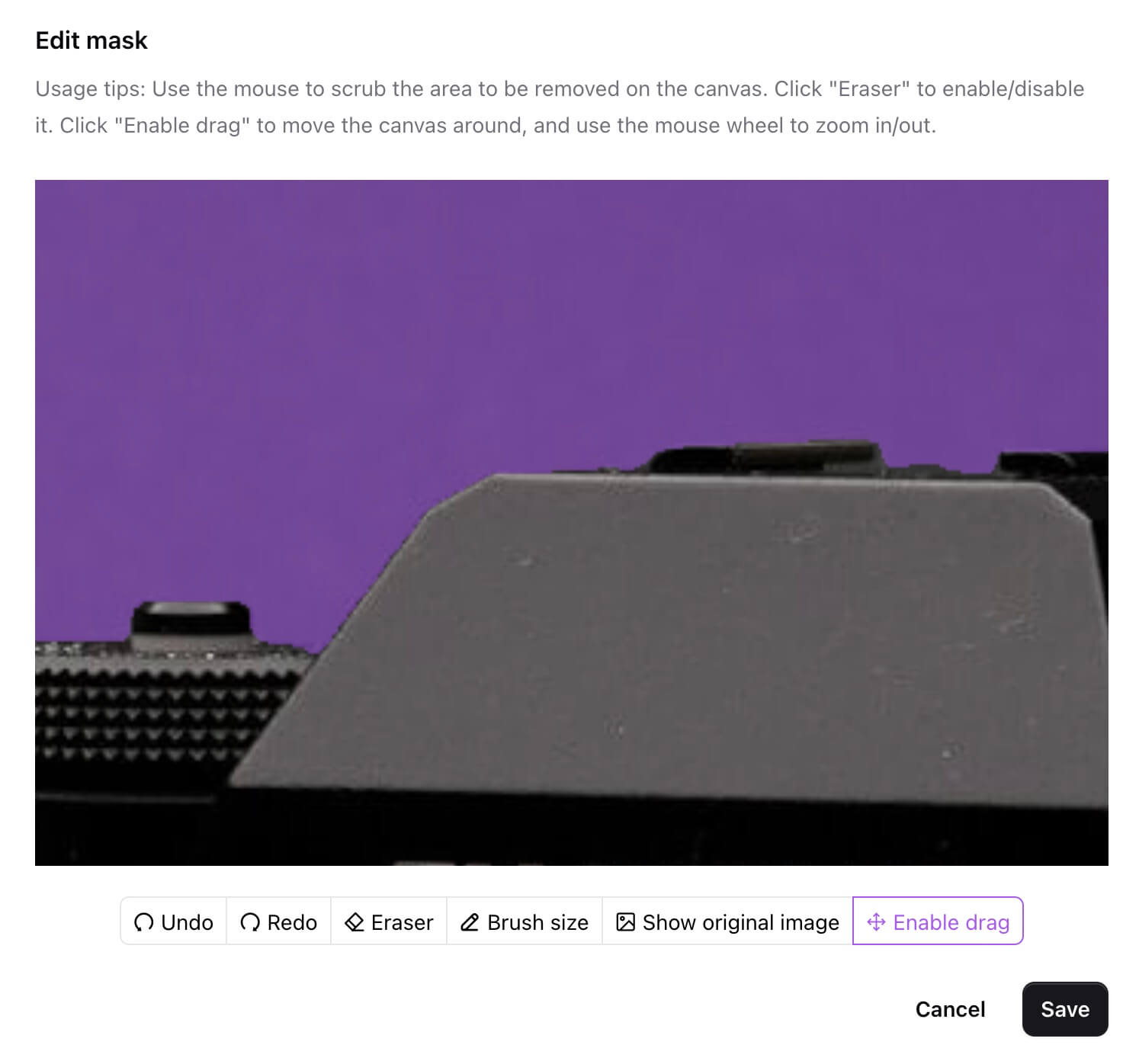
Ko običajno obrezovanje slike ne zadostuje zahtevam, lahko uporabniki kliknejo gumb "Uredi" in odprejo pogovorno okno za urejanje maske.
S funkcijo urejanja maske imajo uporabniki natančnejši nadzor nad postopkom odstranjevanja ozadja.
Uporabniki lahko sledijo tem korakom:
Risanje maske
Z miško narišite vijolično območje maske na platno, da označite vsebino ozadja, ki jo želite odstraniti. Tako lahko uporabniki natančno nadzorujejo, katere dele je treba odstraniti in katere ohraniti.
Brisanje odvečne maske
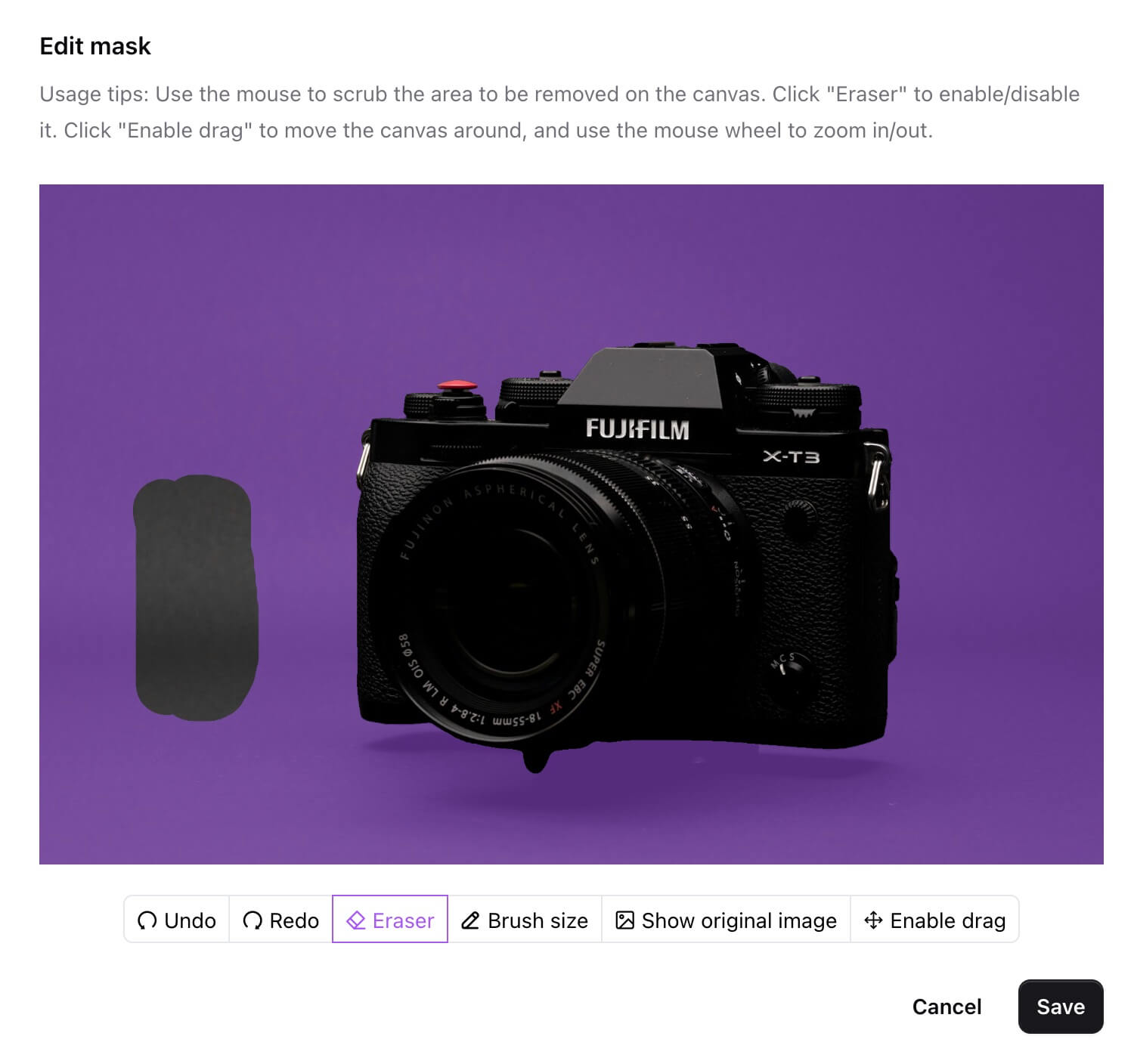
Kliknite gumb "radirka" za brisanje odvečne maske na platnu, kar uporabnikom pomaga natančneje opredeliti območje odstranjevanja ozadja.
Razveljavi in Uveljavi
Kliknite gumb "razveljavi" za razveljavitev zadnje spremembe maske in gumb "uveljavi" za uveljavitev zadnje spremembe maske, kar uporabnikom omogoča boljšo prilagodljivost pri delu.
Velikost čopiča
Kliknite gumb "Velikost čopiča" za prilagoditev velikosti čopiča, kar uporabnikom omogoča natančnejši nadzor med urejanjem maske.
Ogled izvirne slike
Kliknite gumb "Prikaži izvirno sliko" za ogled izvirne slike kadarkoli, kar uporabnikom omogoča primerjavo rezultatov obrezovanja in zagotavljanje, da ustrezajo zahtevam.
Funkcija vlečenja platna
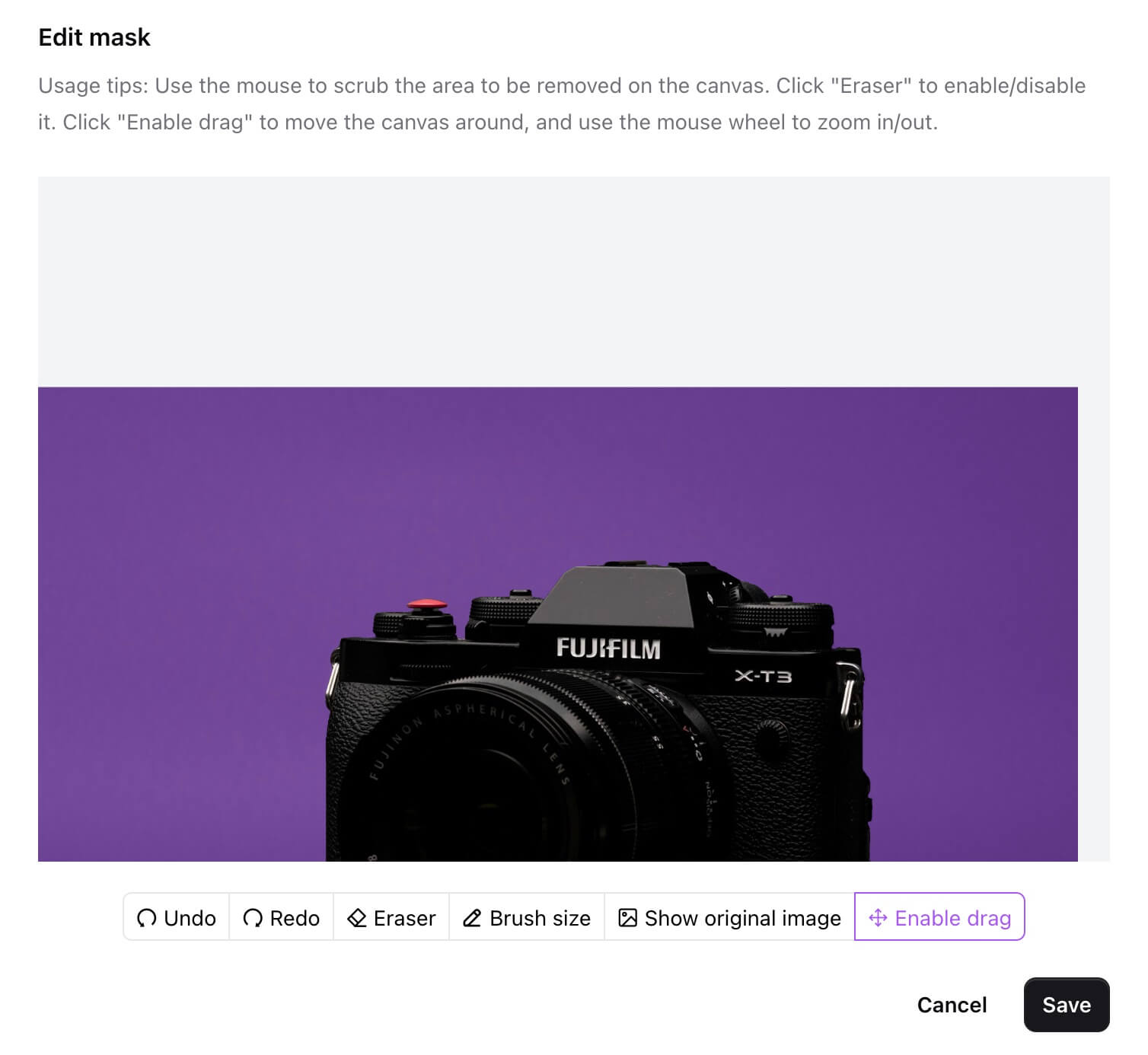
Po kliku na gumb "Omogoči vlečenje" lahko uporabniki z miško vlečejo platno gor, dol, levo in desno, kar olajša ogled različnih delov slike med urejanjem in izboljša učinkovitost dela.
Spreminjanje velikosti maske
Uporabite kolesce miške za spreminjanje velikosti maske, kar omogoča natančne prilagoditve tudi na manjših območjih.
Shranjevanje
Po končanem urejanju kliknite "Shrani" za lokalno shranjevanje.
Z zgoraj omenjenimi postopki lahko uporabniki bolj svobodno izvajajo odstranjevanje ozadja v Removebg, dosežejo natančne in prilagojene učinke obrezovanja ter izpolnijo zahteve različnih scenarijev.
Zaključek
Z nadaljnjimi posodobitvami Removebg postaja funkcija odstranjevanja ozadja vse močnejša in uporabnikom zagotavlja priročnejšo in učinkovitejšo izkušnjo obrezovanja. Novo predstavljena funkcija urejanja maske dodatno obogati možnosti uporabnikov pri delu, jim omogoča prožnejši nadzor nad postopkom obrezovanja in doseganje bolj zadovoljivih rezultatov obrezovanja. Zdaj lahko obiščete Removebg in preizkusite funkcijo urejanja maske.
- Avtorji

- Ime
- Uradno
- Spletna stran
- Removebg
